0.1.1 打开侧板:一台电脑其实只有六个大件
约 1.3 万字 · 4 张图 · 读完你能指着机箱里任意一块东西说清它是干什么的, 并且明白这套分法为什么套在手机、笔记本、服务器上也成立
本节的小部分
- 0.1.1-1 先把「电脑」这个词拆开
- 0.1.1-2 从「我要它干什么」倒推:六个功能,不是六个零件
- 0.1.1-3 主板:为什么所有东西都得插在同一块板子上
- 0.1.1-4 CPU:唯一会「算」的那一颗
- 0.1.1-5 内存:一张断电就擦干净的桌子
- 0.1.1-6 硬盘:断电还在的那个柜子
- 0.1.1-7 显卡:机箱里的第二台小电脑
- 0.1.1-8 电源:它不做任何计算,但它决定你能不能用
- 0.1.1-9 散热:不是配件,是性能的一部分
- 0.1.1-10 没被算进六件的东西
- 0.1.1-11 实操:打开侧板,你能认出什么
- 0.1.1-12 这六件东西,后面各自对应哪一章
- 0.1.1-13 小结与十道自测题
0.1.1-1先把「电脑」这个词拆开
「电脑」这个词太笼统了,笼统到没法回答任何具体问题。
就像「厨房」——你问一个厨师「厨房是什么」,他没法给你一句话。厨房是灶、是刀、是冰箱、 是水槽、是排烟、是那盏照得人眼睛疼的顶灯。你只有把每一样拆开,才能说清「为什么炒菜要先热锅」。
电脑也一样。你打开机箱侧板,看见的是一堆形状各异的板子、方块和线, 它们看起来毫无章法,但每一个都在回答一个非常具体的问题。
为什么值得先做这件事?因为整本书后面要讲的东西,绝大多数在物理上是看不见的: 电压的阈值、时钟的节拍、内存的地址、网络的端口、文件的后缀。 这些名词如果没有一个实物作为锚点,就会变成需要背诵的字符串。 而只要你先认下了「内存条」这个具体的长条形东西,后面讲「内存寻址」「内存泄漏」「虚拟内存」时, 你脑子里就有地方放它们。
还有一个更实际的理由:六件东西的分法,能套在几乎所有计算设备上。 台式机、笔记本、手机、服务器、路由器、智能音箱,全都逃不出这六个功能。 学会一次,到处能用。
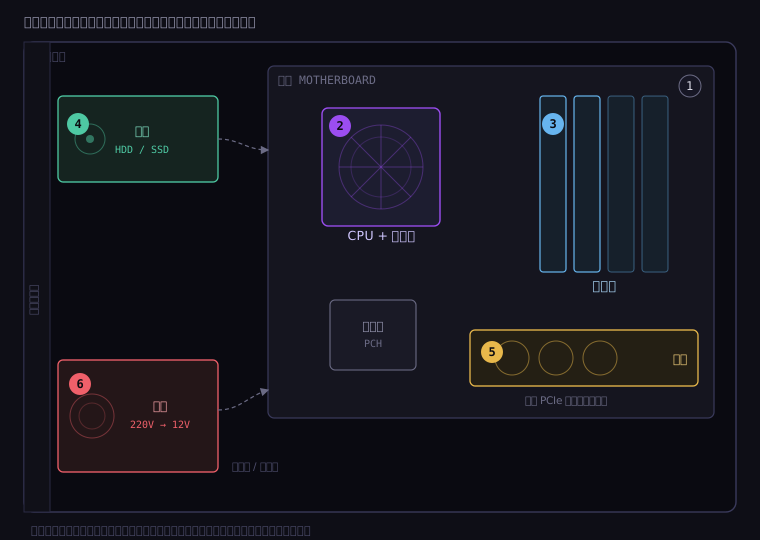
真实机箱的布局各家不同,但这六件一定都在,而且位置关系基本不变——因为它们要靠线连在一起。
0.1.1-2从「我要它干什么」倒推:六个功能,不是六个零件
绝大多数人学电脑硬件的顺序是错的。他们从零件名开始记:主板、CPU、内存、硬盘、显卡、电源。 背下来了,但一遇到「为什么这个要插在这儿」「为什么换个显卡要换电源」就卡住。
正确的顺序是从需求开始推。你想要的其实不是「一台电脑」,而是一个能完成某些事的工具。 把这件事拆开,需求只有五条,加上一条「让它们互相说话」,正好六条。
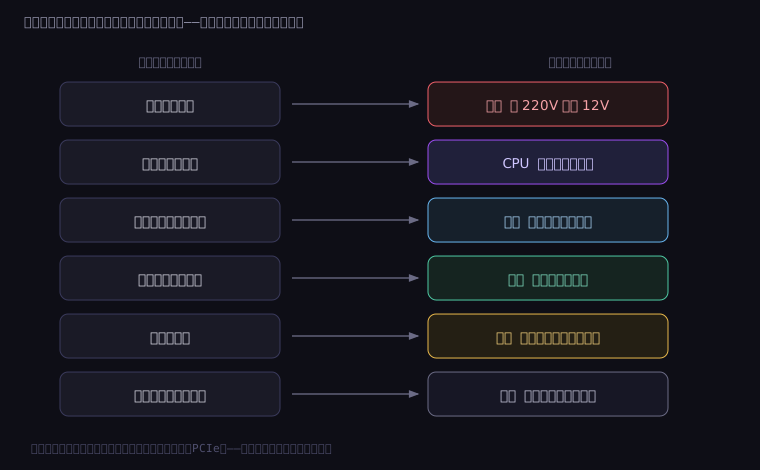
我们一条一条看。
需求一:它得通电才能动
墙上的插座给的是 220 伏交流电,而芯片要的是 1 伏左右的直流电。 中间必须有个东西负责转换和稳压。这就是电源。
需求二:它得能执行命令
「执行命令」听起来很高级,实际上它只会做三件极笨的事:把两个数加起来、比较两个数谁大、把一个数从这里搬到那里。 所有复杂的程序,都是这三件事的无穷组合。这就是 CPU。
需求三:算到一半,中间结果得有地方放
CPU 一次只能握住极少数几个数(几个到几十个,叫寄存器)。要算一加二加三加到一万, 它不可能把一万个数都握在手里。必须有个更大的地方,随手就能存取。这就是内存。
需求四:关机之后,东西还得在
内存有个致命问题:断电就清空。你写了三个月的文档,不能因为拔了插头就没了。 所以还需要一个慢一些、但断电不丢的地方。这就是硬盘。
需求五:得看见画面
严格说,不算「必须有」——服务器可以没有显示器。但对你桌上这台机器,屏幕是唯一的输出窗口。 而把「要显示什么」变成「屏幕上每个点该是什么颜色」,这件事的工作量大得离谱: 一块 2K 屏,每秒 144 帧,每帧 370 万个像素,每秒要算 5 亿个像素的颜色。 CPU 干不了这个活,得有个专职的。这就是显卡。
需求六:它们之间得互相说话
前五件东西如果各干各的,就是五个废铁。CPU 要把数据送到内存,内存要把数据送给显卡, 硬盘要把文件交给 CPU。这些「说话」如果靠手工接线,就是几千根线缠成一团, 而且换一个配件就得重新焊一遍。
解决办法很聪明:把所有线预先印在一块板子上,所有东西插上去就行。 这块板子本身不做任何计算,它只是「所有连接关系的物理形态」。这就是主板。
为什么这一节要这么啰嗦地推导
因为这套推导方式可以迁移。当你拿到一个没见过的东西——比如一台 NAS、一个路由器、 一块开发板——你不用记它的型号,只要问六个问题: 它怎么供电?谁在算?中间结果放哪?持久化在哪?怎么输出?它们怎么连?
答案会告诉你这东西的真实定位。比如一个路由器:供电很小、CPU 很弱、内存很小、 存储在闪存里、没有显示输出、所有东西挂在一个交换芯片上。 这个配置一读出来,你就知道它不可能跑大型程序——不是厂商偷懒,是需求决定的。
▸ 深入:为什么偏偏拆成「六」,不是五或八
「六大件」不是行业标准术语,是一种便于记忆的分组。它之所以好用,是因为六个分组正好对应六种 不可互相替代的资源。
最容易问的问题是:为什么「存储」要算两个?因为快和持久在物理上是矛盾的。 越快的存储越接近「电信号直接读写」,但电信号一断就没了; 越持久的存储越依赖「把状态固定在某处」,而固定就需要时间。 这个矛盾不是工程师偷懒,是物理规律。所以只能做两层,用一层去补另一层的短板。
反过来,为什么电源不算「两个」?因为在台式机里它确实就是一个盒子。 但在笔记本里,它被拆成了「电池 + 充电管理」;在手机上,它被拆成了「电池 + 电源管理芯片」; 在服务器里,它被拆成了「两个冗余电源 + 配电板」。 分组会跟着形态变,功能不会变。
换个形态验证一次:手机里这六件在哪
如果你拆过手机,会发现一个奇怪的事:里面根本没有「主板 + CPU + 内存 + 显卡」这四块独立的东西, 只有一块很小的板子,上面盖着几颗芯片。
六件东西并没有消失,只是被压缩了:
| 功能 | 在手机里变成了什么 |
|---|---|
| 计算 + 显示 | SoC(片上系统):CPU、GPU、内存控制器、基带、图像处理器全做在一颗芯片里 |
| 内存 | 不是插槽,是一颗芯片直接叠焊在 SoC 上面(叫 PoP 封装),所以你根本看不到它 |
| 存储 | 一颗 UFS 闪存芯片,焊在主板上 |
| 供电 | 电池 + 充电管理芯片 + 一堆电源管理 IC |
| 连接 | 不再是一块大板,而是一小块高密度 PCB,甚至用柔性排线连接各部件 |
| 散热 | 没有风扇,靠石墨片、均热板把热摊到整个机身 |
这个对照解释了一个日常疑问:为什么手机内存不能像电脑一样升级? 因为电脑的内存是「插在插槽里的独立零件」,而手机的内存是「叠在 CPU 头顶上的一层芯片」。 前者是模块化设计,后者是为了省空间做的堆叠封装。不是厂商不让你升,是物理上没有插槽这个东西。
顺带说清另一个常见混淆:手机宣传的「LPDDR5X」是内存(低功耗版 DDR), 「UFS 4.0」是存储。两者都焊死,都不能换。
0.1.1-3主板:为什么所有东西都得插在同一块板子上
主板是机箱里最大的一块板。它上面密密麻麻焊着几千个元件,看上去像一座城市的航拍图。
但它的本质极其简单:一块多层印刷电路板(PCB),里面埋着几千条铜线。 这些铜线就是「导线」,只不过不是悬在空中的电线,而是压死在绝缘材料内部、肉眼看不见的走线。
一块普通主板的 PCB 有 6 到 12 层。为什么这么多层?因为线太多,一层放不下。 这就好比一个城市的地铁:一号线在地下一层,二号线在地下二层,它们在换乘站打通。 PCB 的「换乘站」叫过孔(via),是一个钻穿几层的小孔,里面镀铜。
板子上到底有什么
你俯视一块主板,能认出这些东西:
| 部件 | 作用 | 外形特征 |
|---|---|---|
| CPU 插槽 | 固定 CPU,把上千个触点接到主板上 | 方形金属框,带压杆 |
| 内存插槽 | 插内存条,通常 2 或 4 条 | 细长的卡槽,两头有卡扣 |
| PCIe 插槽 | 插显卡、采集卡、网卡 | 长的和短的塑料槽,长的那个有加固金属 |
| M.2 插槽 | 插固态硬盘,直接贴在板上 | 一个小槽 + 一颗螺丝孔 |
| SATA 接口 | 接机械硬盘、2.5 寸固态 | 一排 L 形小口 |
| 供电接口 | 从电源取电 | 24 针大插头 + 8 针小插头 |
| 后置 IO | USB、网口、音频、视频输出 | 板子边缘那一排 |
| BIOS 芯片 | 存开机自检程序和设置 | 一颗 8 脚小芯片,有时带贴纸 |
| CMOS 电池 | 关机后维持时间和 BIOS 设置 | 一颗银色纽扣电池 |
| 芯片组 | 把慢速设备汇总后转交给 CPU | 一块盖着散热片的方形芯片 |
芯片组:为什么需要这么个「中转站」
这是主板上最容易被忽略、但最重要的一块。它现在通常盖着一块金属片,你看到的是「散热片」, 下面才是芯片本体。
为什么需要它?因为 CPU 的引脚太宝贵了。 一颗消费级 CPU 有一千多个触点,听起来很多,但要分给供电(几百个)、 内存通道(两百多个)、PCIe 通道(几十到上百个)、各种控制和调试信号,剩不下多少。
而 USB 接口可能有十个、SATA 可能有四个、还要接网卡、声卡、WiFi、蓝牙、RGB 灯控。 这些东西加起来需要的连线数量,远超 CPU 剩下的引脚。
所以工程师做了个折中:把所有这些慢速设备先接到一颗专门的芯片上,再由这颗芯片用一条高速通道跟 CPU 说话。 这颗芯片就是芯片组(PCH)。它像一个小区的快递驿站:所有快递先送到驿站, 再由驿站统一送到你家门口,而不是让每个快递员都敲你家的门。
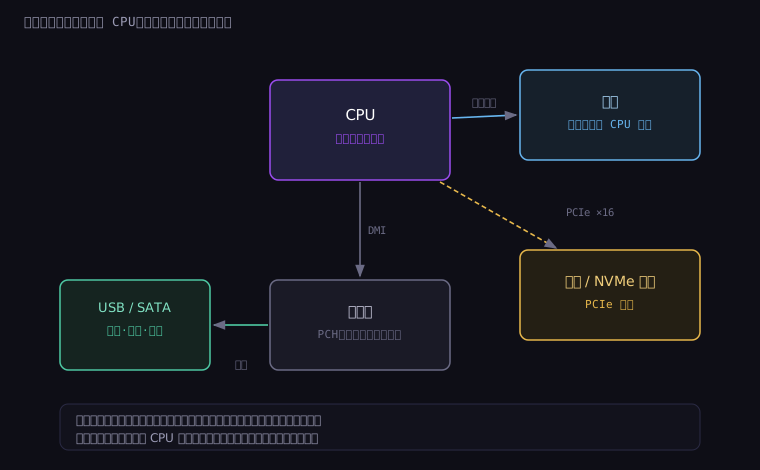
板型:为什么有的机箱装不下
主板有标准尺寸,最常见的是三种:
| 板型 | 尺寸 | 能插什么 |
|---|---|---|
| ATX | 305 × 244 mm | 4 条内存、最多 3 块长显卡、7 个扩展槽 |
| Micro-ATX | 244 × 244 mm | 4 条内存、2 块显卡、4 个扩展槽 |
| Mini-ITX | 170 × 170 mm | 2 条内存、1 块显卡、1 个扩展槽 |
尺寸决定了「能插几块卡」,但不决定性能。这是一个常见的误解: 换一块更贵的主板,电脑不会变快。主板对性能的影响几乎为零, 它影响的是「能插什么、能不能超频、接口够不够用」。
那贵的主板贵在哪?三处:供电模块(相数多、用料好,能喂饱高功耗 CPU)、 接口数量(多几个 USB、多一个网口、多两个 M.2)、 BIOS 质量(内存兼容性、超频选项、更新频率)。这些都是「扩展性」和「稳定性」, 不是「速度」。
▸ 深入:CPU 那一千多个触点都在干什么
拆开分类,大概是这样:
- 供电与地:几百个。为什么这么多?因为 CPU 的核心电压只有 1 伏左右,电流却能到 150~250 安培。 单根针脚能承受的电流有限(大约 0.5~1 安),只能靠几百根并联分流。这也是为什么 CPU 插槽周围有一圈粗大的电感和电容。
- 内存通道:约 200 个。双通道 DDR5 一共 128 位数据线,加上地址线、命令线、时钟线。
- PCIe 通道:几十到上百个。每条通道 4 根线(收发各一对差分对)。
- DMI:约 8 个。就是 CPU 跟芯片组之间那条通道。
- 时钟、复位、调试、温度传感:几十个。
所以「一千多个针脚」不是一个设计上的炫耀,而是被供电和带宽逼出来的。
▸ 深入:南北桥为什么合并了
如果你看过 2005 年前后的主板,会记得上面有两块盖着散热片的芯片,一块叫北桥,一块叫南桥。
北桥管「快」的东西:内存、显卡。南桥管「慢」的东西:USB、硬盘、音频、网卡。 CPU 要先通过北桥才能访问内存,所以北桥又热又关键。
后来发生了一件事:内存控制器被搬进了 CPU。 CPU 直接跟内存说话,不再经过北桥。北桥的核心职责没了,于是它消失了。 剩下的南桥改名叫 PCH,就是今天你看到的那块盖着散热片的芯片。
这次合并带来的直接结果是:内存延迟降低(少了一跳),主板成本下降, 但 CPU 的引脚数暴涨(因为内存通道的线要直接引到 CPU 上)。 这也是为什么今天的 CPU 背面看起来比十年前密得多。
0.1.1-4CPU:唯一会「算」的那一颗
CPU 是机箱里最贵的单品,也是被神秘化得最厉害的一个。
先把神秘感打掉:它只会做三件事——加、比、搬。 把两个数加起来;比较两个数谁大;把一个数从 A 搬到 B。 就这三件,没有第四件。
你用电脑做的一切——看视频、打字、玩游戏、跑 AI——在这颗芯片看来, 都是这三件事被拆成几亿个小步骤、按顺序执行的结果。 第 1.3 节会把这件事拆到底,现在你只需要知道它「笨得出奇,但快得离谱」。
它在物理上长什么样
你看到的那个盖着风扇的大方块,其实不是 CPU 本体。
- 最上面是散热器:一大块铝或铜的鳍片,加一个风扇。它只负责把热量带走。
- 散热器下面是一层金属盖(IHS,集成散热顶盖):银色、方形、有点厚。它是 CPU 的「盔甲」。
- 金属盖下面才是真正的芯片:一小块硅片,通常只有一两平方厘米,薄得像纸。
- 芯片下面是一块绿色的小电路板:把硅片上的上千个触点扇出到背面。
- 最下面是金手指或触点阵列:插进主板的插槽。
所以严格说,你花钱买的是那块一两平方厘米的硅片,其余都是包装和接口。 一块晶圆能切出几百颗这样的芯片,这就是为什么 CPU 工厂的良率如此重要——第 1 部会讲到。
它内部到底装了什么
一颗现代 CPU 里,按面积排,大概是这几块:
| 部分 | 干什么 | 占面积 |
|---|---|---|
| 核心(Core) | 真正执行指令的地方,一颗 CPU 有 6~24 个 | 约 25% |
| L1 / L2 缓存 | 每个核心私有的极速小仓库 | 约 15% |
| L3 缓存 | 所有核心共享的大仓库 | 约 30% |
| 内存控制器 | 直接跟内存条说话 | 约 8% |
| PCIe 控制器 | 管显卡和固态的通道 | 约 8% |
| 核显 | 不插独显时负责出画面(不是所有型号都有) | 约 10% |
| IO 与其他 | DMI、电源管理、安全模块 | 约 4% |
「3.5GHz」是什么意思
主频是 CPU 内部的一个节拍器,每秒震动几十亿次。3.5GHz 就是每秒 35 亿次。 每一次节拍,芯片里不同区域各自推进一小步:取一条指令、算一次加法、写回一个结果。
所以主频高意味着「每秒能做更多小步」,但不等于「更快」。 因为不同 CPU 走一步能干的事不一样多——这个指标叫 IPC(每周期指令数)。 真正决定性能的是:IPC × 主频 × 核心数 × 软件能不能并行。 这四个乘数里任何一个接近零,整机就快不起来。第 1.3 节会逐个拆。
▸ 深入:为什么 CPU 上面要盖一层金属
硅片本身极薄(不到 1 毫米),而且发热极其集中:一颗 200 瓦的芯片, 发热面积可能只有 2 平方厘米。这个「热流密度」比核电站堆芯还高。
如果让散热器直接压在这么小、这么脆的硅片上,会有两个问题: 一是压碎,二是热量挤在一个点上散不出去。
金属盖的作用就是把热量从一个小点摊开到一大片,再交给散热器。 它和硅片之间用焊料或硅脂连接。Intel 有一代产品用了硅脂代替钎焊, 导致高负载时温度明显偏高,被玩家骂了好几年——这不是玄学, 硅脂的导热系数只有钎焊料的十分之一左右。
0.1.1-5内存:一张断电就擦干净的桌子
内存条是你最容易认错的东西——因为它和 M.2 固态硬盘长得很像, 都是「细长的绿色小板上焊着几块黑芯片」。区别在插法:内存竖着插,M.2 平躺着贴。
它为什么必须存在
答案只有一个字:快。
先看一张对比图。
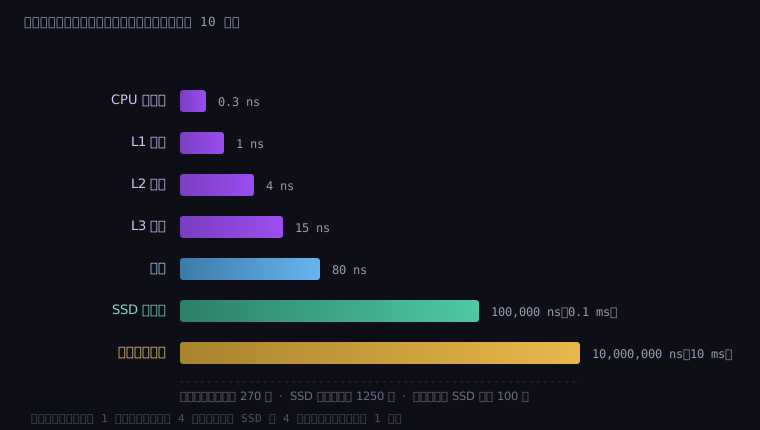
图里那个类比值得再看一遍:如果 CPU 取一次寄存器算 1 秒, 取一次内存要等 4 分钟,取一次机械硬盘要等 1 年。
这就是内存存在的全部理由。CPU 每秒要取几亿次数据,如果每次都去硬盘拿, 它 99.99% 的时间都在等待。所以必须有一个「比硬盘快几千倍、比寄存器慢但容量大得多」的中间层。
它为什么断电就没了
内存的每个比特,是一个微型电容:充上电代表 1,放掉电代表 0。 电容会漏电,几十毫秒就会漏光,所以内存必须不停地「刷新」——每隔一小段时间把所有比特重写一遍。
这种「靠持续供电维持状态」的存储叫易失性存储。 断电的瞬间,所有电容放电,所有数据归零。这不是设计缺陷,是它的工作原理本身。
反过来说,正因为不需要「把状态固定下来」,它才能做得那么快。 快和持久,在物理上是互斥的。这句话值得记住,第 2.3 节会反复用到。
买内存要看哪几个数
| 参数 | 意思 | 实际影响 |
|---|---|---|
| 容量 | 8 / 16 / 32 / 64 GB | 决定能同时开多少程序。不够就会卡,且是那种「硬盘灯狂闪」的卡 |
| 代际 | DDR4 / DDR5 | 接口不同,不能混插。DDR5 带宽更高 |
| 频率 | 3200 / 6000 MHz | 带宽。对核显和某些游戏影响明显 |
| 时序 | CL16 / CL30 | 延迟。数字越小越好,但和频率要一起看 |
| 通道 | 单通道 / 双通道 | 影响最大的一项,插两根比插一根快近一倍 |
最后一项值得单独说。「双通道」的意思是:主板上有两组独立的内存通道, 如果两根内存条分别插在两组上,CPU 可以同时从两边取数据,带宽翻倍。
这就是为什么主板上的内存插槽通常是「隔一个插」——四个槽,插第 2 和第 4 个。 插错了(比如插 1 和 2)就变成单通道,性能白白损失一大截, 而且这种损失在任务管理器里看不出来,很多人用了几年都不知道自己插错了。
▸ 深入:内存条上那个缺口是干什么的
拿起一根内存条,金手指那一侧有一个不在正中间的缺口。这个缺口叫防呆口。
它的作用很物理:DDR4 和 DDR5 的缺口位置不同,所以你把 DDR5 插进 DDR4 的槽里, 物理上插不进去。这就避免了「插得进去但电压不对,一通电烧一片」的惨剧。
同样的设计遍布整个机箱:CPU 插槽有三角标记对齐、显卡金手指有缺口、 供电接口是不同针数、M.2 的缺口也分 B key 和 M key。 硬件工程里,能用物理形状避免的错误,就绝不用说明书去避免。
▸ 深入:DRAM 为什么要不停刷新
前面说电容会漏电,具体数字是:一个存储单元的电容只有几十飞法(10⁻¹⁵ 法拉), 漏电时间常数在几十到几百毫秒量级。
JEDEC 标准规定,每一行存储单元必须在 64 毫秒内被刷新一次。一颗 16GB 的内存有十几万行, 分摊下来,内存控制器每秒要做几千次刷新操作。
这些刷新操作要占用带宽,也是内存待机功耗的主要来源之一。 手机之所以能待机好几天,一部分功劳在于 LPDDR 的自刷新模式—— 刷新由内存自己管,CPU 可以彻底断电。
0.1.1-6硬盘:断电还在的那个柜子
硬盘是机箱里唯一「断电之后还留着东西」的件。这个特性听起来平平无奇, 但它决定了整个计算机的形态:没有它,每次关机你的一切工作都会归零。
它为什么那么慢
因为它的数据不在「电」里,而在「物质的形状」里。
内存靠电容存电,读写就是测电压、充放电,本质是电信号在跑,几乎是光速。 硬盘要把状态变成某种能被检测到的物理形态:机械硬盘是磁化方向,固态硬盘是浮栅里的电子数量。 这两种转换都需要时间,而且时间不在一个量级上。
机械硬盘:一个飞在纳米高度上的磁头
打开一块机械硬盘(别真打开,一进灰就废了),你会看到:
- 盘片:一到多张铝合金或玻璃圆盘,表面涂着磁性材料,每分钟转 5400 或 7200 圈。
- 主轴电机:让盘片转起来。
- 磁头臂:末端是一个极小的磁头,悬浮在盘片上方几纳米处,靠空气动力「飞」着。
- 音圈马达:推动磁头臂在盘片半径方向移动,这就是「寻道」。
7200 转/分意味着每秒钟转 120 圈,盘片边缘的线速度大约每秒 100 米。 磁头在这么快的表面上方,保持几纳米的距离——这个距离是什么概念?
这个过程有两个无法回避的延迟:寻道时间(磁头移动到正确磁道,平均 8~10 毫秒) 和旋转延迟(等正确的扇区转到磁头下面,平均半圈,约 4 毫秒)。 加起来一次随机读要十几毫秒,比内存慢十万倍。
但机械硬盘有一个固态比不了的优势:便宜、容量大。 同样的钱,机械能买到四到八倍的容量,而且长期不通电也不会丢数据。 所以今天它还没死,只是退到了「仓库」的位置——放电影、放备份、放冷数据。
固态硬盘:没有机械,但也没那么神
固态硬盘(SSD)内部是一块电路板,上面焊着几颗闪存颗粒和一颗主控芯片:
- 闪存颗粒(NAND):真正存数据的地方,每个单元是一个浮栅晶体管,靠捕获电子来记录状态。
- 主控:一颗小 CPU,负责把「读第 12345 号逻辑块」翻译成「读第 8 颗芯片的第 3 个块」,还要管磨损均衡、纠错、垃圾回收。
- DRAM 缓存(部分型号有):存一张「逻辑块到物理块」的映射表,没有它主控要频繁去颗粒里查表,速度会掉。
没有机械部件,所以随机读只要 0.1 毫秒左右,比机械快一百倍。 这就是为什么把系统盘从机械换成固态,开机会从 40 秒变成 8 秒—— 开机过程中要读几千个小文件,每一个都是一次随机读,机械硬盘每次都要寻道,固态不用。
但固态有两个机械没有的麻烦:
第一,写入前必须先擦除。闪存的物理特性是「只能按块擦、按页写」, 一个块通常 4MB,一页 4KB。你想改一个 4KB 的页,得把整个 4MB 的块读出来、改掉那一页、擦掉整块、再写回去。 这个过程中实际写入的数据量可能是你要求的好几倍,叫写放大。 主控要做「垃圾回收」来缓解,但回收本身又占用带宽。
第二,每个单元有寿命。浮栅反复写入会把绝缘层磨坏。 TLC 颗粒大约能擦写 1000~3000 次,QLC 只有几百次。 厂商用「TBW」(总写入字节数)标注寿命,一块 1TB 的消费级固态通常是 600TBW 左右。 按每天写 50GB 算,能用三十多年——所以对普通用户,寿命基本不是问题, 真正容易坏的是主控和突然断电导致的映射表损坏。
接口:同一块固态,插法不同,速度差十倍
| 接口 | 通道 | 实际速度 | 外形 |
|---|---|---|---|
| SATA | 走芯片组,SATA 协议 | 约 550 MB/s | 2.5 寸方块,或 M.2 外形但走 SATA |
| M.2 NVMe(PCIe 3.0) | 直连 CPU 或芯片组 | 约 3500 MB/s | 细长条,平贴在主板上 |
| M.2 NVMe(PCIe 4.0) | 直连 CPU | 约 7000 MB/s | 同上 |
| M.2 NVMe(PCIe 5.0) | 直连 CPU | 约 12000 MB/s | 同上,通常需要散热片 |
注意 SATA 那行的天花板:600 MB/s 是 SATA 协议本身的上限,跟颗粒多快没关系。 这就像一条限速 60 的公路,你的车能跑 300 也没用。
▸ 深入:为什么不能拿固态硬盘当内存用
这是一个很自然的想法:既然内存那么贵、固态那么大,为什么不直接用固态当内存?
三个理由,一个比一个硬:
- 延迟差三个数量级。内存 80 纳秒,固态 100000 纳秒。CPU 等一次内存已经很难受了,等固态相当于让人站着发呆四天。
- 寻址粒度不对。内存可以按字节随机访问,固态最小读写单位是 4KB 的页。改一个字节要读改写一整页。
- 寿命。内存可以无限次读写,固态的每个单元只能擦写几千次。如果当内存用,每天要写几十 TB,几个月就废了。
但有意思的是,操作系统确实在拿硬盘当内存用,这个东西叫「虚拟内存 / 交换文件」。 它的代价就是上面三条:一旦开始频繁换页,系统会卡到无法使用, 硬盘灯狂闪,鼠标都不动——这个现象有个专门的名字叫「颠簸」(thrashing)。 它不是「电脑坏了」,是物理规律在收账。
0.1.1-7显卡:机箱里的第二台小电脑
显卡是机箱里第二贵的件,也是最容易被误解的件。
很多人以为它是「一块给 CPU 打下手的芯片」。不对。 显卡是一台完整的计算机:它有处理器、有内存、有供电、有散热、有自己的固件和总线。 插上它,你的机箱里就有了两台电脑。
拆开看,它确实是一台电脑
| 显卡上的部件 | 对应电脑里的什么 |
|---|---|
| GPU 芯片 | CPU |
| 显存(GDDR6X / GDDR7) | 内存 |
| 显卡 BIOS | 主板上的 BIOS |
| 供电模块(VRM) | 主板供电 + 电源 |
| 散热器(风扇 + 热管 + 均热板) | CPU 散热器 |
| PCIe 金手指 | 主板总线 |
| HDMI / DP 接口 | 显示输出 |
所以「显卡坏了」不一定整机不亮——如果 CPU 有核显,拔掉独显照样能用。 这也是排查故障时最有用的一个判断:把显卡拔了,用核显开机,能亮就是显卡的问题。
它为什么长得像砖
三个原因,都跟「功率密度」有关:
- 功耗大。高端显卡满载 300~450 瓦,相当于一台小电暖器,全部集中在一块 30 厘米长的板子上。
- 发热集中。GPU 芯片面积比 CPU 大一些,但功耗是它的两倍,热流密度同样惊人。
- 要吹透。热量必须从鳍片之间被风带走,所以需要大面积鳍片 + 两到三个大风扇,体积自然就上去了。
CPU 和 GPU 的分工
这是理解显卡的核心。两者的设计哲学完全相反:
| CPU | GPU | |
|---|---|---|
| 核心数 | 6~24 个 | 几千到一万多个 |
| 单个核心 | 复杂、强大,能处理分支、预测、乱序执行 | 简单、弱小,只会做基本运算 |
| 擅长 | 少量、复杂、有先后依赖的任务 | 海量、简单、互相独立的任务 |
| 典型工作 | 判断「下一步该干什么」 | 算「这一百万个像素各是什么颜色」 |
打个比方:CPU 是一个全能的老工程师,什么都会,但只有一双手; GPU 是一万个只会拧螺丝的工人,但可以同时开工。 拧螺丝的活给老工程师是浪费,画图纸的活给一万个工人是灾难。
显存和内存有什么不同
两者都是「断电就没」的存储,但侧重完全不同:
| 内存(DDR5) | 显存(GDDR6X) | |
|---|---|---|
| 带宽 | 约 80 GB/s(双通道) | 约 1000 GB/s |
| 延迟 | 低(80ns) | 较高 |
| 容量 | 大(16~128GB) | 小(8~24GB) |
| 为什么这样设计 | CPU 要频繁随机访问,延迟优先 | GPU 要一次搬几亿个像素,带宽优先 |
所以「显存不够」的症状和「内存不够」完全不同: 内存不够是整机卡顿、硬盘狂转;显存不够是游戏突然掉帧、画面变糊、或者直接报错退出。
核显与独显:为什么有的机器两个都有
核显(集成显卡)不在显卡上,它在 CPU 芯片内部,共享系统内存。 它的性能只够办公、看视频、玩轻量游戏,但它的优点是省电、省空间、不需要额外供电。
笔记本几乎都用核显做日常显示,有独显的机器会让两者共存: 看网页用核显(省电),开游戏切到独显(性能)。这个切换由驱动和操作系统协调, 有时候会出 bug——比如游戏跑在核显上导致极卡,这就是「双显卡切换问题」。
显卡不只用来画图
这是最近十年最大的变化。GPU 的本质是「大规模并行计算器」, 而碰巧图形渲染是一种大规模并行计算。只要一个问题能拆成几万个互不依赖的小计算, GPU 就能干得比 CPU 快几十倍。
今天用 GPU 干的事包括:训练神经网络、科学计算(分子模拟、流体力学)、 视频转码、密码破解、挖矿(曾经)、甚至股票期权定价。 这也是为什么一张游戏显卡能卖到上万块——买它的人不一定在打游戏。
▸ 深入:为什么显卡插槽离 CPU 最近
PCIe 的通道是直连 CPU 的,那几十根差分线要在主板上走几十厘米。 信号频率越高,走线越长,衰减和干扰越严重。所以工程师把最长的 x16 插槽放在离 CPU 最近的位置, 走线最短,信号最干净。
这也是为什么主板布局不能随便改:不是审美问题,是电气性能问题。
▸ 深入:插了显卡,为什么固态变慢了
PCIe 通道数是有限的。消费级 CPU 通常提供 20~28 条:
- 显卡吃 16 条;
- 第一个 M.2 固态吃 4 条;
- 剩下的分给其他 M.2、网卡、雷电接口。
不够用的时候,主板厂商会做「拆分」:把 x16 拆成 x8 + x8,或者让某个 M.2 跟 SATA 共用通道。 结果就是:插满固态之后,某个 SATA 口突然不能用了;或者显卡只跑在 x8 上,性能损失 2%~5%。
这不是故障,是带宽不够时的取舍。买主板前看说明书里的「通道分配表」, 就是为了避免这种「插上才发现」的坑。
0.1.1-8电源:它不做任何计算,但它决定你能不能用
电源是机箱里唯一一个「完全不参与计算」的部件。它只做一件事: 把墙上的 220 伏交流电,变成芯片要的 12 伏、5 伏、3.3 伏直流电。
为什么是这几个电压?因为主板和显卡的供电模块要把 12 伏再降压到 1 伏左右给芯片用。 先用 12 伏传输(电流小、损耗低),到了芯片旁边再降压,这是电力工程的常规做法。
瓦数是什么意思
很多人以为「500W 电源」就是「每小时耗 0.5 度电」。不是。
瓦数是它能稳定输出的最大功率,是能力上限,不是实际消耗。 实际消耗由你的配置决定:一台办公机可能只吃 80 瓦,一颗高端显卡单独就能吃 400 瓦。 所以 850W 的电源带办公机,一天也用不了几度电。
反过来,瓦数不够会怎样?轻则高负载时自动重启,重则电源保护性关机, 最惨的是劣质电源直接烧掉,把主板和硬盘一起带走。
80 PLUS 认证是什么
它衡量的是转换效率:输入 100 瓦,能输出多少瓦给电脑,剩下的变成热。
| 等级 | 20% 负载 | 50% 负载 | 100% 负载 |
|---|---|---|---|
| 白牌 | 80% | 80% | 80% |
| 铜牌 | 82% | 85% | 82% |
| 金牌 | 87% | 90% | 87% |
| 白金 | 90% | 92% | 89% |
| 钛金 | 92% | 94% | 90% |
效率低不只是浪费电,还意味着更多热量留在电源里,风扇要转得更快,噪音更大。 一台 500 瓦负载的机器,80% 效率要产生 125 瓦废热,94% 效率只产生 32 瓦。
为什么说电源是最不该省钱的件
因为它是唯一一个「坏了会带走别人」的部件。
内存坏了,换一根;显卡坏了,换一张;硬盘坏了,数据没了但机器还在。 电源坏了,它可能把 12 伏的浪涌直接灌进主板、显卡、硬盘, 一次带走半个机箱。
便宜电源省在哪?省在滤波电容、省在保护电路(过压、过流、短路、防雷)、 省在变压器用料。这些你从外面看不出来,只能靠品牌口碑和拆解评测。
▸ 深入:瓦数标签上的两个坑
第一个坑:虚标。有些杂牌电源标「峰值 600W」,实际持续输出只有 350W。 计算机吃的不是峰值而是持续功率,标峰值等于没标。
第二个坑:瞬态功率。现代显卡有一个特性:它会在几毫秒内把功耗从 50 瓦拉到 400 瓦, 再掉回去。这个瞬间的尖峰叫「瞬态功耗」,可以超过标称值的一倍。 如果电源的过流保护太灵敏,就会误判为短路而关机——这就是为什么有些高端显卡 「换个大电源就好了」,其实不是瓦数不够,是瞬态响应跟不上。
0.1.1-9散热:不是配件,是性能的一部分
很多人把散热当成「锦上添花」:能转就行,风扇吵就吵点。
这个认知在二十年前还勉强成立,今天是彻底错的。散热直接决定性能, 因为现代 CPU 和 GPU 都有一个机制叫「温度墙」。
温度墙:为什么你的电脑越用越慢
芯片有一个安全温度上限(CPU 通常 95~100°C,GPU 约 83~90°C)。 一旦接近这个温度,芯片会主动做两件事:
- 降频:把主频从 4.5GHz 降到 3.0GHz,减少发热。
- 降压:进一步降低功耗。
这两件事合起来叫「热降频」。结果是:你的 CPU 明明标着 4.5GHz, 跑重活时却只有 3.0GHz,性能掉了三分之一,而你从任务管理器里只看到「CPU 占用 100%」。
所以「电脑用了两年变慢了」这件事,很大一部分不是软件变重了, 是灰尘堵住了散热器,导致降频更早发生。
三种散热方式
| 方式 | 原理 | 优点 | 缺点 |
|---|---|---|---|
| 风冷 | 热管把热导到鳍片,风扇吹走 | 便宜、可靠、寿命长 | 体积大、有噪音上限 |
| 一体式水冷 | 水泵把冷却液送到冷排,风扇吹冷排 | 散热强、机箱内空间好安排 | 贵、有水泵噪音、有漏液风险(很低) |
| 被动散热 | 只靠大块金属自然对流 | 完全无声 | 只能压低功耗芯片 |
硅脂到底在干什么
很多人以为硅脂是「导热的主力」。恰恰相反,硅脂的导热能力比金属差几十倍。
它的作用是填缝。金属表面在微观上是坑坑洼洼的,两块金属直接压在一起, 真正接触的面积可能只有 10%,其余都是空气。而空气是极差的热导体。
硅脂把那些空隙填满,让热能从「金属→空气→金属」变成「金属→硅脂→金属」。 所以正确的用法是薄薄一层:刚好填平缝隙就行,涂厚了反而增加热阻。
风道:机箱不是密封盒子
机箱里的空气要形成方向:前面进冷风,后面和上面出热风。 这叫「正压」——进风量略大于出风量,机箱内气压稍高,灰尘就不容易从缝隙钻进来。
反过来,如果出风大于进风(负压),空气会从所有缝隙往里挤,包括没有滤网的地方, 结果就是三个月积一层灰。
▸ 深入:为什么笔记本特别容易热
同样的芯片放进笔记本,温度会高 20 度。原因不是厂商不用心,是物理限制:
- 空间小:散热鳍片面积只有台式机的五分之一。
- 风扇薄:厚度限制在 5 毫米以内,风量小、风压弱。
- 进风少:底部进风口面积有限,放在床上或腿上直接堵死。
- 没有风道:台式机有前后贯通的空气路径,笔记本只有「底部进、侧面出」这一条窄路。
所以笔记本的性能释放,本质上是在「温度」和「噪音」之间做取舍。 同一个 CPU 在不同笔记本上跑分能差 40%,原因就在这里——不是芯片不同,是散热预算不同。
0.1.1-10没被算进六件的东西
现在要诚实一点:「六大件」是一个便于理解的分组,不是严格的分类。 机箱里还有一些东西,既不重要到值得单列,也不能完全忽略。
| 东西 | 作用 | 为什么没进六件 |
|---|---|---|
| 机箱 | 固定所有部件、形成风道、屏蔽电磁干扰、接地 | 它是结构件,不参与计算也不参与存储 |
| 网卡 / 声卡 | 连网、出声 | 现在都集成在主板上了,独立卡只有专业需求才用 |
| 风扇、RGB 控制器 | 散热、装饰 | 附属设备 |
| CMOS 电池 | 关机后维持时钟和 BIOS 设置 | 一颗纽扣电池,但它坏了会让你「每次开机时间都不对」 |
| TPM 模块 | 存加密密钥,支持 BitLocker | 通常是主板上的一个小芯片或 CPU 内置 |
这些东西里,最值得记住的是 CMOS 电池。 它的症状非常典型:每次断电重启,系统时间回到 2010 年,BIOS 设置全部恢复默认, 开机时提示「Press F2 to enter setup」。换一颗几块钱的 CR2032 就好了。
这是「知道了就一秒解决,不知道能折腾一星期」的典型例子。 本书后面会不断出现这种「症状 → 机制 → 一分钟解决」的知识点。
0.1.1-11实操:打开侧板,你能认出什么
如果你手边有一台台式机,可以跟着做一遍。没有也没关系,看图也一样。
先讲安全,这四条别省
- 拔掉电源线,然后按一下开机键。按这一下是为了放掉主板上残余的电荷,不是多余动作。
- 摸一下机箱的金属部分(没喷漆的地方),把身上的静电放掉。 冬天穿毛衣时,静电电压能到几千伏,足以击穿芯片。
- 不要碰金手指。内存条和显卡底部那一排金色触点,手上的油脂会造成接触不良。
- 拿散热器要拿底座,不要扯风扇叶片。
然后按这个顺序认
打开侧板后,第一眼看到的最大结构是主板。以它为参照物,其他都好找:
- 主板正中间偏上,有一块盖着风扇或大铝块的方形区域——那是 CPU 和它的散热器。
- CPU 右边,竖着插的一排长条——内存条。通常 2 条或 4 条,两头有白色卡扣。
- 下方横着插的一块长条形电路板,带两三个风扇——显卡。
- 机箱底部或顶部的一个方盒子,插着一大把线——电源。
- 机箱前部的一个金属架子,里面装着方块——机械硬盘位;如果主板上平贴着一根细长条,那是 M.2 固态。
三个最常见的认错
错认一:把散热器当 CPU。 你看到的那个大铝块或水冷头,只是散热器。真正的 CPU 在它下面,被压住了。 想看 CPU 得先拆散热器——但不建议新手拆,因为硅脂要重涂,针脚容易弯。
错认二:把 M.2 固态当内存。 两者长得确实像:都是细长的小板,都焊着黑色芯片。区别是内存竖着插在插槽里, M.2 平躺着用一颗螺丝固定在主板上。
错认三:把芯片组的散热片当 CPU。 主板右下角还有一块盖着金属片的方形芯片,那是芯片组(PCH)。 它的散热片通常比 CPU 的小得多,而且位置偏下偏右。
顺手学会:一张配置单怎么读
认完实物,下一个实用技能是看懂配置单。下面这张是典型的中端游戏机:
CPU     i5-13400F
主板    微星 B760M
内存    金士顿 16G DDR4 3200
固态    致态 1TB NVMe
显卡    RTX 4060 8G
电源    航嘉 600W
机箱    先马 平头哥
逐行拆开:
i5-13400F:i5 是档位(i3 入门 / i5 主流 / i7 高性能 / i9 旗舰); 13 是第 13 代;400 是这一代里的型号,数字越大越强; F 表示没有核显——所以这台机器必须有独立显卡才能亮屏。B760M:B760 是芯片组型号(B 系列主流、Z 系列可超频、H 系列入门); M 是 Micro-ATX 板型,比标准 ATX 小一圈。16G DDR4 3200:容量 16GB、第四代、频率 3200MHz。这里只有一根, 所以是单通道——同价位换成「8G×2」会明显更快。1TB NVMe:容量 1TB,走 NVMe 协议(比 SATA 快五到十倍)。RTX 4060 8G:型号 + 显存容量。8G 显存意味着 2K 高画质会吃紧。600W:电源的最大持续输出。带 4060 够用,带 4080 就不够了。
这张单子能干什么?1080p 高画质游戏流畅,4K 视频剪辑会吃力, 本地跑大模型只能跑 7B 级别的量化版本(显存只有 8G)。 它缺什么?散热器(i5 盒装自带一个够用的)、显示器、键鼠。
0.1.1-12这六件东西,后面各自对应哪一章
这一节是全书唯一的「实物锚点」。后面每讲到一层抽象,都会回到这六件东西上。 先把对应关系给你,以后读到某一章觉得飘了,可以回来对一下。
| 这一节的件 | 后面在哪里被拆开讲 | 会回答什么问题 |
|---|---|---|
| 主板 | 1.2 逻辑门 / 1.3 CPU / 4.3 端口 | 板子上那些线到底是什么信号 |
| CPU | 1.3 取指执行 / 1.4 编译器 | 它凭什么能执行「命令」 |
| 内存 | 2.3 虚拟内存 / 1.1.3 补码 | 地址是什么、为什么会有内存泄漏 |
| 硬盘 | 2.4 文件系统 / 3.1 一切都是字节 | 文件到底是什么、删除是不是真删了 |
| 显卡 | 9.6 游戏与显卡 / 10.4 本地推理 | 一帧画面怎么算出来、AI 为什么吃显存 |
| 电源 / 散热 | 2.8 卡顿与降频 | 为什么电脑越用越慢 |
还有一条隐藏的线:这六件东西之间的「说话」,就是总线。 主板上的铜线、PCIe 通道、内存通道、DMI,全都是总线在不同场景下的具体形态。 第 1.3 节讲 CPU 时会碰到它,第 4 章讲网络时会发现「网络其实也是一种总线, 只不过两端隔了几千公里」。这个类比在整本书里会反复出现。
0.1.1-13小结与十道自测题
用六句话概括这一节
- 机箱里不是六个零件,是六个功能:供电、计算、暂存、持久存储、显示、连接。
- 功能是稳定的,零件会换——所以这套分法能套在手机、笔记本、服务器上。
- 「存储」被拆成两个,是因为快和持久在物理上互斥,只能做两层互相补短。
- 主板不做任何计算,它是「所有连接关系的物理形态」;芯片组是慢速设备的快递驿站。
- 显卡是一台完整的计算机,它和 CPU 的分工是「一万个简单工人」对「一个全能工程师」。
- 散热不是配件,是性能的一部分——温度墙会让你的 CPU 悄悄降频。
自测:能答上 8 题,这一节就算过了
- 为什么「存储」这个需求要被拆成内存和硬盘两个零件?用一句话说清物理原因。
- 如果 CPU 取一次寄存器要 1 秒,取一次内存要多久?取一次机械硬盘呢?
- 芯片组(PCH)存在的理由是什么?为什么不让 CPU 直接接 USB?
- 为什么 CPU 背面有一千多个触点,其中几百个是供电?
- 双通道内存是什么意思?插错槽会有什么后果,能在哪里看出来?
- 为什么机械硬盘的随机读比固态慢一百倍?说出两个具体的延迟来源。
- 为什么不能拿固态硬盘当内存用?给出三个理由。
- 显卡为什么被称为「一台完整的计算机」?它和 CPU 的设计哲学差在哪?
- 「850W 电源」是什么意思?它是不是每小时耗 0.85 度电?
- 电脑用了两年变慢,除了软件变重,还有什么硬件原因?怎么验证?
点开看简答(先自己想,别急着点)
1. 因为「快」和「断电还在」在物理上互斥:靠电信号维持的快但易失,靠固定物理状态的持久但慢。
2. 内存约 4 分钟(慢 270 倍),机械硬盘约 1 年(慢 3300 万倍)。
3. CPU 引脚太宝贵,要分给供电、内存、PCIe;慢速设备的数量远超剩余引脚,只能先汇总到芯片组再转交。
4. 核心电压只有约 1 伏,电流却能到 200 安,单针承受不了,必须几百根并联分流。
5. 两根内存插在两组独立通道上,带宽翻倍。插错会变单通道,性能损失近一半,任务管理器里看不出来,要用 CPU-Z 这类工具看。
6. 寻道时间(磁头移动到磁道,约 8~10ms)和旋转延迟(等扇区转到磁头下,约 4ms)。
7. 延迟差三个数量级;最小读写单位是 4KB 页而不是字节;每个单元擦写寿命只有几千次。
8. 它有处理器、内存、固件、供电、散热和自己的总线。CPU 是少量复杂任务,GPU 是海量简单任务。
9. 指最大持续输出功率,不是耗电量。实际耗电由配置决定,办公机可能只用 80 瓦。
10. 散热器积灰导致更早触发温度墙而降频。用监控软件看满载时的频率和温度就能验证。