0.1.2 主板:所有东西插在同一块板子上,它到底连了什么
约 1.4 万字 · 4 张图 · 读完你能看懂任何一块主板的布局, 知道每个插槽为什么在那个位置、为什么不换个地方
本节的小部分
- 0.1.2-1 主板是什么:一块不做任何计算的板子
- 0.1.2-2 从一块空板子开始:PCB 与覆铜
- 0.1.2-3 六层板里到底藏了什么
- 0.1.2-4 过孔:一条线要换层,就得打个洞
- 0.1.2-5 板上的线:宽度、阻抗与「两根一起走」
- 0.1.2-6 CPU 插槽:一千多个触点分别在传什么
- 0.1.2-7 内存插槽:那个缺口是干什么的
- 0.1.2-8 PCIe:一条 lane 是什么,x1 和 x16 差在哪
- 0.1.2-9 M.2 与 SATA:两种插法的本质区别
- 0.1.2-10 供电部分:主板贵,贵在这几十个元件上
- 0.1.2-11 芯片组:那个盖着散热片的小方块
- 0.1.2-12 后置 I/O 与板载小件
- 0.1.2-13 怎么挑一块主板:板型、芯片组与那些坑
- 0.1.2-14 小结与十道自测题
0.1.2-1主板是什么:一块不做任何计算的板子
先把最容易误解的一点说清:主板不计算任何东西。
它上面没有一颗芯片在帮你做加减法(除了几个负责管理的小控制器)。 你把主板上所有的芯片、电容、插槽全部拆掉,剩下的那块板子,作用只有一个—— 让别的东西能互相说话。
这个定位决定了它的全部设计。既然它只负责「让 A 和 B 连起来」,那么它的每一个决策, 本质上都是一个通信问题:谁跟谁要说话,说得多快,离得多远,中间会不会互相干扰。
这就是为什么主板布局看起来「有规律」却说不清规律是什么。那些规律不是审美,是电气约束:
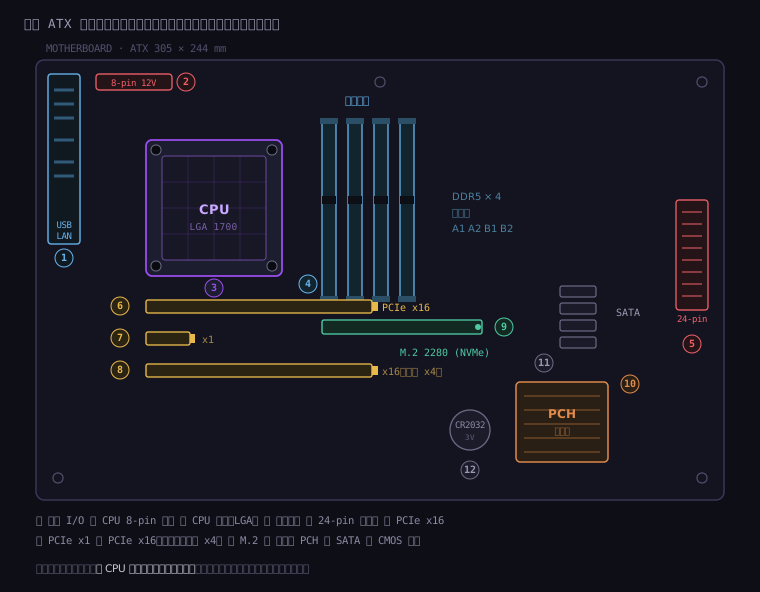
- 内存插槽紧挨着 CPU,因为内存信号跑得最快、最怕走远。
- 显卡插槽在 CPU 正下方,因为 PCIe ×16 有 16 条通道、几十根线要一起走,越短越稳。
- 芯片组(PCH)放在右下角,因为它接的都是慢设备,走远一点没关系。
- SATA 口挤在右下角边缘,因为机械硬盘和 2.5 寸固态就在机箱那个位置。
- 24-pin 供电在右侧边缘,因为机箱电源的线从那边过来。
你会发现,前两条是电学原因,后三条是机械原因。 一块主板的样子,是「电气约束」和「机箱里东西摆在哪」两件事妥协的结果。 懂了这一点,你再看任何一块主板,都能猜出它为什么长这样。
它跟「背板」有什么区别
服务器机箱里常有一块「背板」(backplane),长得也像一块大板子,上面全是插槽。 但它跟主板不是一回事:背板只做物理连接,把所有硬盘的接口汇总成一根线, 它不参与任何协议转换。主板则相反,它上面有芯片组、有供电转换、有时钟分发, 它是一个「有源」的中枢,不是一根粗电缆。
记住这个区别,因为后面讲网络交换机时会出现一模一样的结构: 交换机是「有源的中枢」,集线器是「一根共享的电缆」。两者长得像,性质完全不同。
0.1.2-2从一块空板子开始:PCB 与覆铜
把主板上所有元件都拆掉,你手里剩下一块绿色的板子。它叫 PCB, 全称 Printed Circuit Board,印刷电路板。
「印刷」这个词不是比喻。最早的做法真的是印上去的:把铜箔压在绝缘板上, 用抗蚀刻的墨把要保留的线路「印」出来,然后整块板丢进腐蚀液, 没被墨盖住的铜被腐蚀掉,剩下的就是线路。 所以电路不是刻出来的,是「印出来、再蚀掉多余部分」。
现在工艺精细多了,但原理没变。一块主板从内到外是这几层东西:
| 层 | 材料 | 作用 |
|---|---|---|
| 基材(芯板) | FR-4 玻纤布 + 环氧树脂 | 绝缘、承力。介电常数约 4.2,这个数字后面讲信号速度要用 |
| 铜箔 | 压合的纯铜,常见 1 oz | 1 oz 指「一平方英尺一盎司」,折成厚度是 35 微米 |
| 阻焊层 | 感光树脂,就是那层绿 | 盖住不该上锡的地方,防止焊锡乱跑、防止氧化 |
| 丝印层 | 白色油墨 | 那些「J1」「CPU_FAN」的小字,给人看的,不导电 |
| 表面处理 | 沉金(ENIG)或喷锡 | 保护裸露的焊盘不被氧化,同时保证可焊性 |
铜箔不是「一层」,是「一层一层叠起来」
一块主板通常有 4 到 8 层,高端板能到 12 层。这里的「层」指的就是铜层, 不是板子的块数——它们是压在一起的一整块,你从侧面看只有 1.6 毫米厚。
为什么要这么多层?因为线太多了,一层放不下。
你可以把一层想象成一张纸。你在一张纸上画满线,还想再加线,就只能画到第二张纸上, 然后把两张纸叠起来,在需要连通的地方打个洞穿过去。 多层板就是这个思路:不是一个平面上的布线,而是一个立体的布线网。
为什么不做成一层、把板子做大一点?因为线长了信号就慢,而且板子大了装不进机箱。 更重要的:高速信号需要紧贴着「参考面」走——这一点在下一节讲层叠时会说清, 它是多层板存在的真正理由,不只是「放不下」。
为什么不能把线做得更细,一层塞更多
能,但有下限。现在主板的普通信号线宽大约 0.1 毫米(4 mil), 有些高密度板能做到 0.075 毫米。
限制来自三方面:
- 电阻。铜不是理想导体。线越细,截面积越小,电阻越大。一条 0.1mm 宽、35μm 厚的线, 每米电阻约 5 欧。看起来很小于,但一条线可能只有几厘米,而且信号是电流——积累起来就影响电平判断。
- 载流。给 CPU 供电的那几百根线,每根要过接近 1 安培。0.1mm 宽的线过 1A 会明显发热, 长期跑会烧断。所以供电线要粗得多,常见 0.4mm 以上,甚至整片铜皮。
- 制造良率。线越细,蚀刻时越容易断,或者两根线粘在一起短路。良率一降,成本就上去了。
所以你在主板上能看到明显的宽度差异:细的线是信号,粗的线是电。 看到一条明显宽的铜带,那一定是供电或者地。
0.1.2-3六层板里到底藏了什么
这是本节最需要看懂的一张图。你手上那块主板,剖面大概是这样:
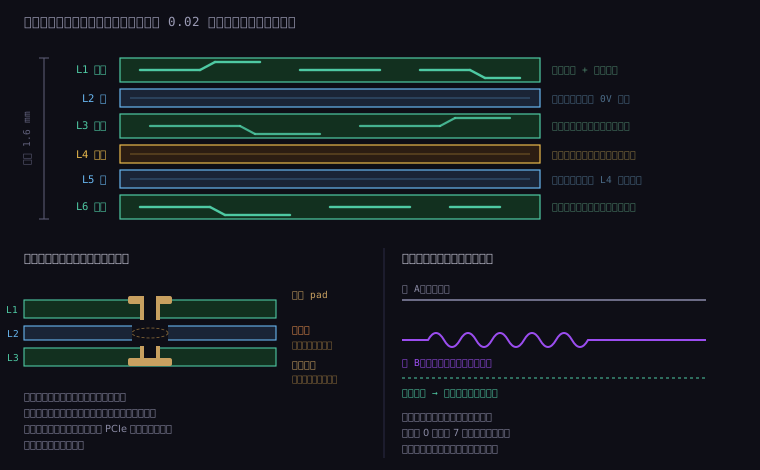
从上往下六层,分别是:
| 层 | 角色 | 它在这一层干什么 |
|---|---|---|
| L1 | 顶层信号 | 元件都焊在这一面,走线也在这一面。你看到的那些细线就是它 |
| L2 | 地平面 | 整片铜,全部接 0V。它不是一个「层」,是一整块「参考底板」 |
| L3 | 内层信号 | 走线密度最高的地方,因为它两面都被平面夹着,最「安静」 |
| L4 | 电源平面 | 整片铜,但被切成好几块,分别给 CPU、内存、芯片组供不同的电压 |
| L5 | 地平面 | 再一整片铜,作用是「把 L4 夹在中间」 |
| L6 | 底层信号 | 插槽的针脚都焊在这一面,所以这层的走线要绕开所有焊盘 |
「地平面」到底是个什么东西
这一层是整块板子最重要、也最反直觉的部分。它不是「一根地线」,是一整片连续的铜, 面积几乎等于整块板子。
为什么需要一整片?因为电流永远要走「回路」。你从 CPU 送一个信号到内存, 电流从这条线过去,必须从「另一条路」回来。如果回来的路很远、很绕, 这个回路就会围出一个大圈,而这个圈就是一根天线—— 它会把信号辐射出去(干扰别人),也会把外面的干扰接收进来。
地平面做的事情就是:让回路尽可能短、尽可能贴着去路。 信号线在 L1 上走,它的回路就在正下方的 L2 里走,两条路几乎重合, 围出的面积接近零,天线效应就小到可以忽略。
为什么电源层要被「切开」
主板上有好几种电压:CPU 核心要 1.0~1.3V,内存要 1.1V(DDR5)或 1.2V(DDR4), 芯片组要 1.0V 左右,还有 3.3V、5V、12V 给各种外设。
一块铜皮只能是一个电压(否则就短路了)。所以 L4 这一层被刻成了好几块互不相连的「岛」, 每一块给一种电压供电。你看到的「一块铜」,其实是好几块拼图。
这就带来一个隐患:如果一条信号线从 A 岛上方走到 B 岛上方, 它的参考面在中途换了,回路的路径就断了,信号会「撞墙」。 所以规则是:高速线不能跨岛。要跨,就在跨的地方放几个电容,给高频回路搭个便桥。
1.6 毫米里塞六层,每层有多厚
整板标准厚度 1.6 毫米。六层铜、五层介质,加上表面的阻焊,平均每层介质不到 0.3 毫米。 铜层本身只有 35 微米——比一张纸还薄。
你手上那块板子,90% 的厚度是绝缘的环氧树脂和玻纤布,导电的铜只占很小一部分。 但它决定了全部功能。
板子上还藏着一个心跳:晶振与时钟树
在主板边缘(通常靠近芯片组),有一颗小小的银色金属方块,两脚或四脚焊在板上。 它不是电容,是石英晶体振荡器,简称晶振。
这颗东西在做一件全板最基础的事:提供一个绝对稳定的节拍。
原理叫压电效应:某些晶体(石英)在受到电压时会机械变形,变形又会产生电压, 两者形成一个极其稳定的共振。稳定到什么程度?普通晶振的频率误差是百万分之几十, 也就是一天下来差不到一秒。
为什么需要它?因为计算机里所有「同步」的事情,都必须有一个共同的参照。 如果 CPU 和内存各自按自己的节奏走,数据什么时候有效就说不清了。
主板上常见的晶振是 25 MHz。这个频率本身没什么神奇, 它只是「原料」。芯片组里有一个时钟发生器,把 25 MHz 加工成各种频率分发出去:
| 用给谁 | 频率 | 说明 |
|---|---|---|
| CPU 基准(BCLK) | 100 MHz | CPU 的实际频率 = 100 MHz × 倍频 |
| PCIe | 100 MHz | 所有 PCIe 设备的参考时钟,全板共用 |
| SATA | 100 MHz | 再倍频到 1.5/3/6 Gbps |
| USB | 24 MHz | 再倍频出 480 Mbps(USB 2.0)或 5/10 Gbps |
| 音频 Codec | 24.576 MHz | 正好是 48 kHz × 512,为了音频采样整除 |
0.1.2-4过孔:一条线要换层,就得打个洞
既然有六层,那必然有「这条线要从第 1 层走到第 6 层」的需求。 怎么走?打个洞。
这个洞叫过孔(via)。做法是:钻孔,然后在孔壁上镀一层铜, 于是这个洞就变成了一根「竖着的导线」,把上下两层连起来。
你可能会想:钻个洞不就完了?没有这么简单。这里有三个真实的工程细节:
细节一:孔壁必须镀铜
钻完的孔是绝缘的(因为基材是树脂)。要让它导电,得先做「沉铜」—— 用化学反应在孔壁上沉积一层薄铜,再电镀加厚。所以过孔不是「钻」出来的,是「钻 + 镀」出来的。
这带来一个限制:孔径不能太小。常见机械钻孔最小 0.2 毫米, 再小就要用激光钻(HDI 板),成本高一个数量级。 而孔径和孔壁铜厚是一对矛盾:孔越小,镀铜越难均匀。
细节二:穿过地平面时要「挖掉一圈」
这是最容易忽略但最关键的一点。假设一根过孔从 L1 穿到 L3,它会经过 L2——而 L2 是一整片地。 如果不管它,这个孔就直接跟地短路了。
所以必须在 L2 上给这个孔挖出一个环形的空隙,叫反焊盘(anti-pad)。 图上那个虚线圆就是它。这一圈空隙保证了孔壁和地平面不接触。
但空隙一挖,地平面就不完整了。孔越多,地平面上的洞越多,参考面越破碎。 这就是为什么高速区域(CPU 和内存之间)要控制过孔密度—— 不是怕钻不下,是怕把地平面打成筛子。
细节三:过孔是一个「阻抗突变点」
这个最微妙。一根走线在平面上是「一条扁平的铜带」,有固定的宽度和固定的阻抗。 当它走进一个过孔,形状突然从「扁」变成「圆筒」,截面变了,阻抗就变了。
阻抗一变,信号就会反射——一部分能量弹回去,往前走的那部分就弱了、变形了。 频率越高,这个反射越明显。
还有一种「看不见的过孔」
普通过孔是从 L1 一直穿到 L6,即使它只需要连 L1 和 L3。 多穿的那几层要挖反焊盘、要占面积,很浪费。
高端板会用盲孔(只从外层通到内层,外面看不见)和埋孔 (只在内层之间,外面完全看不见)。这两种工艺要多几次压合,成本高, 但能让布线密度大幅提升。手机主板几乎全是这种工艺,因为空间实在太小。
一句话总结过孔:它是「立体布线」必须付的代价,每一处都在用信号质量换布线自由度。
0.1.2-5板上的线:宽度、阻抗与「两根一起走」
现在看板子上那些线本身。这一节讲三个概念,它们解释了你在主板上看到的所有「奇怪走线」。
概念一:线宽决定阻抗
在低频电路里,一根线就是一根线,只看电阻。 但在高频里,一根线加上它下方的地平面,构成了一个传输线—— 它有固定的「特性阻抗」,通常是 50 欧、85 欧、90 欧或 100 欧。
阻抗由三样东西决定:线宽、线到地平面的距离、基材的介电常数。 这三样一旦定了,阻抗就定了。
所以设计师不是「随便画一条线」,而是「按目标阻抗反推出线宽」。 DDR 内存的单端线要 40 欧左右,PCIe 的差分对要 85 欧,USB 要 90 欧,SATA 和网口要 100 欧。 同一条板子上,不同区域的线宽不一样,就是因为目标阻抗不一样。
概念二:差分对,两根线一起走
你在主板上会看到大量「两根线并排、间距固定、一起拐弯」的走线。 这不是装饰,这是差分信号。
原理很聪明:不传「一根线相对地的电压」,而传「两根线之间的电压差」。 发送端把信号拆成一对反相的信号(一根升,另一根同时降), 接收端只看两者的差。
好处是:外界的干扰会同时加在两根线上,一减就抵消了。 这叫共模抑制。所以差分信号抗干扰能力极强,可以用更小的电压摆幅、跑更高的速度。
| 接口 | 差分阻抗 | 为什么是这个值 |
|---|---|---|
| PCIe | 85 Ω | 高速串行,追求低损耗 |
| USB 2.0 / 3.x | 90 Ω | 兼顾成本与兼容,历史沿用 |
| SATA | 100 Ω | 早期存储接口的约定 |
| 以太网 | 100 Ω | 双绞线本身就是 100 欧,板端要匹配 |
| DDR 时钟 | 80 Ω 左右 | 与单端 40 欧配套(两条单端等于一对差分) |
差分对有一条铁律:两根线必须等长。 因为信号在板上的速度大约是每纳秒 15 厘米,如果一根比另一根长 1.5 厘米, 就会差 100 皮秒。这个时间差会让「差」算错——本来应该抵消的干扰,变成了失真。
所以你会看到设计师为了让两根线等长,故意把短的那根绕成蛇形。 图 2 右下角画的就是这个。看起来像「绕远路」,其实是「补长度」。
概念三:一组线也要互相等长
不只是差分对内部要等长。一组并行的总线,比如 DDR 的 8 根数据线, 彼此之间也要等长——因为它们是一起采样的一位字节, 如果第 0 位比第 7 位晚到 200 皮秒,采样时可能读到「半新半旧」的组合。
这类规则在主板上的表现就是:CPU 到内存插槽之间那一片区域,线画得密密麻麻、全是蛇形。 那不是乱,那是在做「长度匹配」。
信号在板上到底跑多快
给一个可以记住的数:PCB 上信号速度约为光速的一半,也就是每纳秒 15 厘米。
换算一下:每毫米约 6.7 皮秒。 所以一段 10 厘米的走线,信号要走 0.67 纳秒。 而 DDR5-5600 的一个时钟周期是 0.36 纳秒——信号从 CPU 走到内存再回来,比一个时钟周期还长。
这就是为什么内存必须离 CPU 那么近。不是为了好看,是因为再远一点,时序就对不上了。
0.1.2-6CPU 插槽:一千多个触点分别在传什么
现在进入具体接口。第一个就是机箱里最金贵的那个坑:CPU 插槽。
你翻开插槽的压杆,会看到一片密密麻麻的金属小针(Intel 的 LGA1700 是 1700 个), 密到肉眼看不清单个。这 1700 个触点,每一个都有明确的分工,没有一个是为了凑数。
先分清三种封装
| 缩写 | 全称 | 针长在哪,谁更容易坏 |
|---|---|---|
| PGA | Pin Grid Array | 针长在 CPU 上。AMD 的老 AM4、早期的 Intel 都是这种。装的时候容易把针压弯 |
| LGA | Land Grid Array | 针长在插槽上,CPU 背面只有平的触点。Intel 从 2004 年起全用这个,AMD 的 AM5 也改了 |
| BGA | Ball Grid Array | 直接焊死在主板上,没有插槽。笔记本、手机的 CPU 都是这种,焊上去就不能换 |
LGA 和 PGA 的取舍很直白:针在谁身上,谁就承担「被弄弯」的风险。 PGA 时代,用户弄弯 CPU 针脚是常见事故,一根针弯了就可能点不亮。 LGA 把风险转移到主板插槽上——插槽坏了换主板更贵,但至少 CPU 不容易报废, 而且触点能做得很密(因为没有针的高度限制)。
1700 个触点,具体怎么分
没人会把 1700 个针的用途全部背下来,但大类是可以数清的:
| 用途 | 大约数量 | 说明 |
|---|---|---|
| 核心供电(VCC) | 500 根以上 | 给 CPU 核心供电。核心电压约 1.1V,电流能到 200A |
| 地(GND) | 400 根以上 | 每个供电针旁边都要有地针,否则电流回不去 |
| 内存通道 | 200 根以上 | DDR5 双通道,数据 + 地址 + 时钟 + 控制 |
| PCIe 通道 | 80 根以上 | 16 条显卡通道 + 4 条 M.2 通道,每条 4 根线 |
| DMI(通芯片组) | 约 20 根 | CPU 和 PCH 之间唯一的通道 |
| 显示输出 | 几十根 | 核显直接输出到主板上的 HDMI/DP 口 |
| 时钟、复位、管理 | 几十根 | BCLK、电源管理、温度报告、调试口 |
为什么供电要五百根
这是最值得算一遍的地方。
一颗高端桌面 CPU,满载功耗 250 瓦,核心电压假设 1.2 伏。 电流 = 功率 ÷ 电压 = 250 ÷ 1.2 ≈ 208 安培。
208 安培是什么概念?家用空调的电流大约是 5 安。也就是说, 这颗 CPU 吃的电流相当于四十台空调同时运行——只不过电压只有 1.2 伏。
一根插槽针脚能安全通过的电流大约 0.5 安。所以 208 ÷ 0.5 ≈ 416 根, 再加余量、加并联分流的不均匀,500 根是合理的。
针脚为什么是「交错排列」而不是方格
放大看 LGA 的触点阵列,你会发现它不是整齐的正方形网格,而是错开的。
原因有两个:一是同样的面积能塞下更多触点(交错排列比方格密约 15%); 二是相邻针脚之间要留出爬电距离——1.2V 和地之间如果太近, 潮湿环境下可能漏电。交错排列让相邻的高压/低压针不直接相对。
0.1.2-7内存插槽:那个缺口是干什么的
内存插槽是长条形,里面有一排金手指的触点,还有一个明显的缺口。 这个缺口的位置不是随便定的,它是防错设计里最经典的一种。
缺口 = 机械防呆
内存条插反了会怎样?如果插槽没有缺口,理论上能反着插进去, 结果就是电源针接到数据针上,通电瞬间烧毁。
所以标准规定:不同代的内存,缺口位置不同。 DDR3 的缺口偏左,DDR4 往中间挪了一点,DDR5 又挪了一点。 这样你拿一条 DDR5 去插 DDR4 的槽,物理上就插不进去。
| 类型 | 针数 | 缺口位置 |
|---|---|---|
| DDR3 | 240 | 偏左,距左端约 1/4 处 |
| DDR4 | 288 | 中间偏左,与 DDR3 差约 2 毫米 |
| DDR5 | 288 | 与 DDR4 针数相同但缺口位置不同,故意不兼容 |
注意最后一行:DDR4 和 DDR5 都是 288 针,缺口却不一样。 这是刻意的——如果只是针数不同,厂商完全可以做成兼容; 但电气特性差太远(DDR5 是 1.1V,内部还分了两个子通道),强行兼容只会两边都做不好。
为什么会有四条槽,却建议插第二和第四条
这是主板说明书里最常见、也最容易被忽略的一句话: 「双通道请优先插 A2 和 B2」(也就是离 CPU 第二近、第四近的那两条)。
为什么不插最近的两条?因为布线拓扑。
四条插槽在电气上是挂在同一组通道上的,但走线方式有两种:
- T 型拓扑:一条主线分叉到四条槽,像一棵树。好处是四条槽电气上完全等价, 坏处是分叉点会产生反射,高频性能差。
- 菊花链拓扑:线从 CPU 出发,依次穿过四条槽。好处是信号只看到「一串负载」, 反射小、能跑更高频率;坏处是末端那条槽的信号质量最好,中间两条最差。
现代主板绝大多数用菊花链。所以「A2 + B2」正好是每条通道的末端, 信号走到那里就结束了,不会再有反射回来。 插在 A1 + B1 上,信号要多走一段才能到末端,那一段就成了「多余的分支」,会拖累高频。
DDR5 的一个隐藏变化:一条内存里有两个通道
这是 DDR5 相对 DDR4 最大的结构变化,很多资料一句带过,但它解释了一个常见困惑: 为什么单条 DDR5 的带宽,比单条 DDR4 高那么多?
DDR4 时代,一条内存就是一个 64 位宽的通道。要双通道,必须插两条。 DDR5 把每条内存拆成了两个独立的 32 位子通道, 各自有自己的地址和命令总线。
结果是:一条 DDR5 就已经是「双通道」了(只是每个通道 32 位)。 插两条,就变成四个 32 位子通道。
算一下带宽:DDR5-5600 意味着每秒 5600 兆次传输,每次传 8 字节(64 位)—— 但一条内存实际是 2×32 位,所以是 5600 × 8 = 44.8 GB/s。 两条就是 89.6 GB/s,接近图 4 里写的 90 GB/s。
0.1.2-8PCIe:一条 lane 是什么,x1 和 x16 差在哪
主板上那些长短不一的插槽,长的能插显卡,短的能插网卡、声卡、采集卡。 它们的区别只有一个:给了几条通道(lane)。
一条 lane 是四根线
PCIe 是全双工串行总线。一条 lane 包含:
- 一对差分线用于发送(TX+ / TX−)
- 一对差分线用于接收(RX+ / RX−)
所以「×16 的显卡插槽」意味着 16 条 lane,也就是 64 根信号线, 再加上一堆地线和辅助信号。这就是为什么它那么长、那么宽, 也是为什么它必须紧贴 CPU——64 根线要一起走,还得长度匹配,走远了根本画不下。
插槽长度是有标准的
| 规格 | 物理长度 | 常见用途 |
|---|---|---|
| ×1 | 25 mm | 网卡、声卡、USB 扩展卡 |
| ×4 | 39 mm | 采集卡、万兆网卡、M.2 转接卡 |
| ×8 | 56 mm | RAID 卡、部分网卡 |
| ×16 | 89 mm | 显卡 |
重要的一点:物理长度不等于电气通道数。 很多主板上第二条「×16 长槽」其实只焊了 4 条 lane 的线(图上标的「常为 ×4」就是这个意思)。 它长得像 ×16,插得进显卡,但跑起来只有 ×4 的带宽。
带宽:代数和通道数可以互换
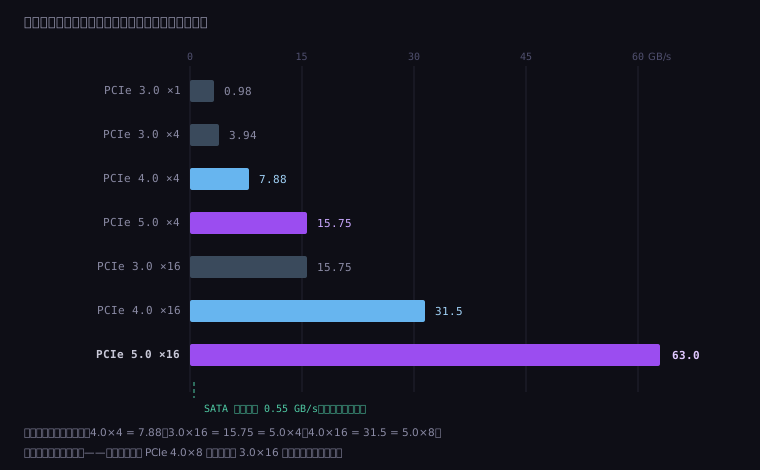
这张图要传达的核心是一句话:带宽 = 每 lane 速率 × lane 数,两者可以互换。
每升一代,单 lane 速率翻倍:3.0 是 8 GT/s,4.0 是 16,5.0 是 32,6.0 是 64。 所以「4.0 ×8」和「3.0 ×16」带宽完全一样(都是 15.75 GB/s 左右)。
这个事实有很实用的推论:显卡插在低一代的插槽上,只要通道数够,性能损失很小。 实测数据:RTX 4090 在 PCIe 4.0 ×8 下,游戏帧率只比 ×16 低 2~4%。 因为游戏的数据量还没把 ×8 喂满。
但换成 AI 推理、大模型加载就完全不同了——那些场景是真的在搬几百 MB 的权重, 带宽直接决定加载时间。同一张卡,×4 和 ×16 能差三倍。
编码方式:为什么 8 GT/s 不等于 8 GB/s
这是另一个常被搞混的地方。PCIe 3.0 标称 8 GT/s(每秒 80 亿次传输), 但实际每 lane 只有约 985 MB/s,差不多是八分之一。中间差在两处:
- 编码开销。PCIe 1.0/2.0 用 8b/10b 编码,每 10 位只传 8 位有效数据,损耗 20%。 PCIe 3.0 起改用 128b/130b,每 130 位只损耗 2 位,效率 98.5%。
- 传输的是「比特率」不是「字节率」。8 GT/s 指每秒 80 亿个比特(因为 PCIe 每周期传 1 位), 除以 8 才是字节,再乘编码效率。
算一遍 PCIe 3.0:8 × 10⁹ ÷ 8 × (128/130) ≈ 985 MB/s。对上了。
0.1.2-9M.2 与 SATA:两种插法的本质区别
固态硬盘在主板上只有两种接法:M.2 插槽,或者 SATA 线。它们看起来只是「插法不同」, 实际上是两套完全不同的协议。
先拆一个误解:M.2 不是协议
这是最常被搞混的一点。M.2 只是「插槽的形状」,它不规定用什么协议。
同一个 M.2 插槽里,可能跑 SATA 协议,也可能跑 PCIe 协议。 决定权在硬盘本身和主板的支持。判断依据是缺口(key)的位置:
| Key | 缺口位置 | 能跑什么 |
|---|---|---|
| B key | 偏左 | SATA 或 PCIe ×2 |
| M key | 偏右 | PCIe ×4(NVMe 固态基本都是这个) |
| B+M key | 两个缺口 | 兼容两种插槽,通常是 SATA 固态 |
所以「M.2 固态」这个说法本身是不精确的。准确说法是「M.2 接口的 NVMe 固态」或 「M.2 接口的 SATA 固态」。前者能跑 7000 MB/s,后者还是 550 MB/s—— 外形一样,速度差十几倍。
2280 这四个数字是什么
指的是尺寸:宽 22 毫米,长 80 毫米。 还有 2242(42mm)、2230(30mm)、22110(110mm)。 笔记本常用 2230 和 2242(空间小),台式机一般 2280。
买之前要查主板支持哪种长度。虽然大多数插槽有多个螺柱孔位能兼容, 但有些短槽装不下 22110。
NVMe 和 AHCI 差在哪
这是「协议层」的差别,值得说清:
| 对比项 | AHCI(SATA 时代) | NVMe(PCIe 时代) |
|---|---|---|
| 队列深度 | 1 个队列,32 条命令 | 最多 64K 个队列,每队列 64K 条命令 |
| 延迟 | 每次命令约 6 微秒 | 约 2.8 微秒,且可并行 |
| 设计年代 | 2004 年,为机械硬盘设计 | 2011 年,为闪存设计 |
| 带宽上限 | 约 600 MB/s(SATA 3.0 的极限) | 取决于 PCIe 通道数,理论无上限 |
关键在「队列深度」。机械硬盘时代,一次只能处理一个请求(因为磁头只有一个), 所以 AHCI 设计成单队列就够了。但闪存可以并行访问很多个存储单元, 单队列等于让一万个工人排队用一个工具。
这就是为什么 SATA 固态再贵也突破不了 600 MB/s——不是颗粒不行, 是那根 SATA 线(6 Gb/s)和那套 AHCI 协议把它锁死了。
为什么 M.2 固态会「热到降速」
因为它的读写速度太快,功耗密度高,而且它没有机械结构帮忙散热—— 整个芯片只有一片薄薄的 PCB 和一层贴纸。
一块 PCIe 4.0 固态满速读写时功耗能到 8 瓦,集中在指甲盖大小的主控芯片上。 温度到 70~80°C 就会触发降速保护(throttling),速度掉到三分之一。 所以中高端主板会给 M.2 槽配一块金属散热片,不是为了好看。
0.1.2-10供电部分:主板贵,贵在这几十个元件上
现在看主板上最不起眼、但成本最高的一片区域:CPU 插槽左边和上方, 围着插槽那一圈方方正正的小方块和小圆柱。
这片东西叫 VRM(Voltage Regulator Module,电压调节模块)。 它做一件极其简单又极其难的事:把电源送来的 12 伏,变成 CPU 要的 1.1 伏左右。
为什么不直接给 CPU 送 1.1 伏
因为输不起。12 伏送 200 安,线损是 I²R,同样功率下电压越低电流越大,损耗越大。 电源在机箱另一头,中间要经过几十厘米的线—— 送 12 伏过去,在主板最后几厘米再降压,是效率最高的做法。
这也解释了为什么 CPU 附近一定要有一个 8-pin(或双 8-pin)的供电口: 它就是那根「送 12 伏」的粗管子。
VRM 由四种元件组成
| 元件 | 长相 | 作用 |
|---|---|---|
| PWM 控制器 | 一颗小芯片 | 大脑。它监测输出电压,决定每个开关什么时候开、什么时候关 |
| MOSFET(DrMOS) | 黑色小方块,常带散热片 | 开关。它每秒开关几十万次,把 12V 切成一段段 |
| 电感(Choke) | 灰色方块,上面有字 | 储能 + 平滑。把方波「捋」成平稳的电流 |
| 电容 | 小圆柱(固态电容) | 缓冲。CPU 突然要大电流时,先由它顶上 |
原理叫「 buck 降压」,说白了就是:用开关把 12V 切成很多段,再用 LC 滤波取平均值。 想要 1.1V,就让开关「开」的时间占 9% 左右(1.1 ÷ 12 ≈ 0.09)。 这个比例叫占空比,PWM 控制器每时每刻都在微调它。
「几相供电」是什么意思
你在主板广告上会看到「16+2+1 相供电」。这个数字指的是并联的降压通道有几组。
一组通道(一相)能提供的电流有限,大约 30~90 安(看 MOSFET 型号)。 CPU 要 200 安,就必须多组并联,轮流工作。 所谓「16 相」,就是 16 组电感 + MOSFET 并联,每一相只承担 1/16 的电流。
后面那两个数字是给别的部分供电的:+2 给核显,+1 给内存控制器或输入输出。
为什么要用固态电容
老主板上有那种银色的圆柱形电解电容,里面是电解液。 电解液会干、会鼓包、会漏液——2000 年代初的「电容爆浆」事件就是这么来的, 一批劣质电容让整批主板在两年内集体报废。
现在的固态电容用导电高分子材料,寿命长五倍以上,耐温更高,内阻更低。 你在主板上看到的小圆柱,绝大多数已经是固态的了。
0.1.2-11芯片组:那个盖着散热片的小方块
主板右下角(有时在中间偏下)有一块方形芯片,上面盖着一片铝散热片, 通常还印着品牌 logo。这是芯片组,Intel 叫 PCH,AMD 叫 FCH 或直接叫芯片组。
它做的事情,用一句话说:把所有「慢设备」汇总成一条通道,交给 CPU。
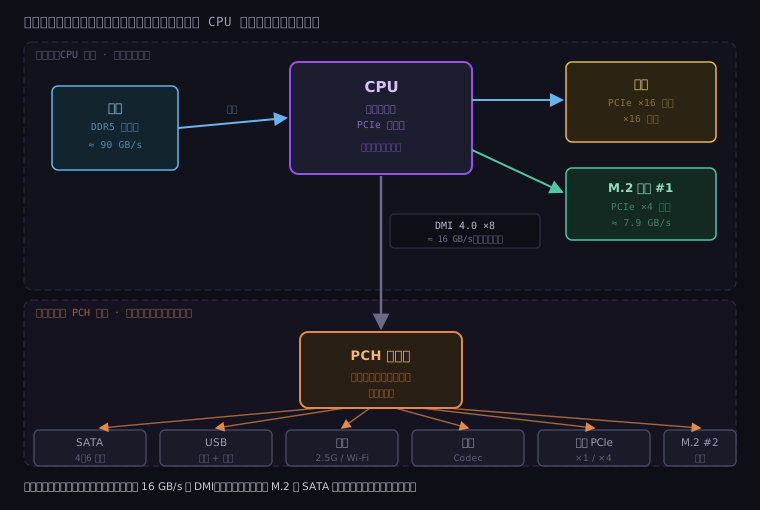
这张图值得看两分钟,因为它是理解「为什么插满设备会互相拖累」的唯一钥匙。
为什么会有这个结构:南北桥的历史
这个设计不是一开始就有的。早年主板上有两颗芯片:
- 北桥(Northbridge):连接 CPU、内存、显卡。它跑得最快,所以离 CPU 最近, 而且必须配散热片(早期北桥烫到能煎蛋)。
- 南桥(Southbridge):连接硬盘、USB、网卡、音频。它跑得慢,位置随意。
分两颗的原因是:当年 CPU 的引脚不够,也没必要把慢速接口都集成进去。 南桥相当于一个「协议转换 + 汇总」的中转站。
后来发生了一件事:CPU 把北桥的功能吃掉了。 AMD 从 Athlon 64(2003 年)开始把内存控制器搬进 CPU; Intel 从 Nehalem(2008 年)跟进。再后来 PCIe 控制器也搬进去了。
北桥没了,只剩南桥。于是「南桥」这个名字也不叫了,改叫 PCH(Platform Controller Hub)。 所以你今天看到的那一颗,本质上是「当年的南桥」。
CPU 和 PCH 之间那条线
图上中间那条竖线,Intel 叫 DMI(Direct Media Interface),AMD 用 4 条 PCIe 通道。
DMI 4.0 是 ×8,带宽约 16 GB/s。注意:这是整个下半区所有设备共享的 16 GB/s。
算一笔账:一个 2.5G 网口满速 0.3 GB/s,一个 USB 3.2 Gen2 满速 1.25 GB/s, 六个 SATA 固态同时读 3.3 GB/s,再插一个 PCIe ×4 的采集卡 7.9 GB/s…… 加起来早就超过 16 GB/s 了。
平时不会出问题,因为这些设备很少同时满速。但只要有一个场景让它们撞到一起 (比如一边拷贝大量文件、一边用采集卡录屏),你就会感觉到卡。 这就是「插满设备会变慢」的物理原因。
芯片组型号的数字在说什么
| Intel | AMD | 定位与关键差异 |
|---|---|---|
| H610 | A620 | 入门。不能超频 CPU,PCIe 和 USB 通道少,内存频率有上限 |
| B760 | B650 | 主流。不能超 CPU 但能超内存,通道数够用。绝大多数人的选择 |
| Z790 | X670 | 高端。能超 CPU、能拆 PCIe 通道(×16 拆成 ×8+×8)、USB 和 SATA 最多 |
| W790 | TRX50 | 工作站。配至强或线程撕裂者,内存通道数翻倍 |
Intel 的数字第一位是「代数」:600 系配 12 代,700 系配 13/14 代。 注意接口虽然都叫 LGA1700,但 600 系主板可能要刷 BIOS 才能认新 CPU—— 这是升级时最常见的坑。
0.1.2-12后置 I/O 与板载小件
主板左侧那一竖条接口,是你每天都要插东西的地方。它看起来杂乱,其实每个口都有明确的归属。
USB:一部命名混乱史
这是整个计算机领域最让人抓狂的命名。同一个 5 Gbps 的速度,前后有过三个名字:
| 你看到的名字 | 实际速度 | 备注 |
|---|---|---|
| USB 2.0 | 480 Mbps | 2000 年的标准,现在还在用(键盘鼠标) |
| USB 3.0 = 3.1 Gen1 = 3.2 Gen1 | 5 Gbps | 三个名字,同一个东西。厂商最爱玩这个 |
| USB 3.1 Gen2 = 3.2 Gen2 | 10 Gbps | 又改了一次名 |
| USB 3.2 Gen2×2 | 20 Gbps | 用两对 lane 并行,只有 Type-C 能做 |
| USB4 | 20 / 40 Gbps | 基于雷电 3 协议,只有 Type-C |
现在的规范要求厂商直接标速度(比如「USB 5Gbps」),不许再写 3.2 Gen1。 如果你看到包装上写「USB 3.2」,那它可能只是 5 Gbps——USB 3.2 是一个系列名,不是一个速度。
视频输出口:插了独显就用不上了
主板上的 HDMI 和 DisplayPort,接的是CPU 里的核显,不是你的独立显卡。
所以装完独显之后,显示器一定要插在显卡的接口上, 插主板上会没画面(或者只有很低的性能)。 这是新手装机最常见的「装完不亮」原因之一。
| 接口 | 带宽 | 能带动什么 |
|---|---|---|
| HDMI 2.0 | 18 Gbps | 4K 60Hz,或 2K 144Hz |
| HDMI 2.1 | 48 Gbps | 4K 120Hz、8K 60Hz |
| DisplayPort 1.4 | 32.4 Gbps | 4K 120Hz,支持菊花链多屏 |
| DisplayPort 2.1 | 80 Gbps | 8K 60Hz 无损,多屏高刷 |
网口、音频与那些小接口
网口:RJ45,常见 1G 或 2.5G。旁边两颗小灯,一个亮表示「连上了」,一个闪表示「在传数据」。 无线网卡的天线接口是两个金色小圆头(SMA),机箱后面那两根天线就拧在这。
音频:三个 3.5mm 孔,颜色是国际惯例—— 绿色是输出(耳机/音箱),蓝色是线路输入,粉色是麦克风。 六个孔的板子会多出中置/低音、后环绕等,用于 5.1/7.1。
光纤 S/PDIF:一个小方孔,里面发红光,传数字音频。 现在少见了,因为 HDMI 已经能传音频。
板上那些不起眼但很重要的东西
| 东西 | 作用,以及坏了会怎样 |
|---|---|
| BIOS 芯片 | 一颗 8 脚小芯片,存着 UEFI 固件(16~32 MB)。它决定主板能不能点亮 |
| CMOS 电池(CR2032) | 3V 纽扣电池,维持时钟和 BIOS 设置。没电的症状:每次开机时间回到 2000 年、要按 F1 才能启动 |
| 风扇接口(CPU_FAN / SYS_FAN) | 4 根针:地、12V、测速、PWM 调速。插错口会导致风扇全速转或主板报「CPU Fan Error」 |
| 前置面板针脚(F_PANEL) | 开机键、重启键、电源灯、硬盘灯。装机的最后一步,也是最多人卡住的一步 |
| Debug 灯 / 数码管 | 开机自检卡住时,灯亮在哪一项就说明卡在哪(CPU / DRAM / VGA / BOOT) |
| 清除 CMOS 跳线 | 两根针,短接一下就恢复出厂设置。超频失败点不亮时的救命稻草 |
0.1.2-13怎么挑一块主板:板型、芯片组与那些坑
这一节把前面的知识落成实用的判断。
第一步:先定板型,它决定机箱
| 板型 | 尺寸(毫米) | 适合谁 |
|---|---|---|
| E-ATX | 305 × 330 | 工作站、多显卡。机箱要够大 |
| ATX | 305 × 244 | 标准台式机。插槽多、散热好、装机最容易 |
| Micro-ATX | 244 × 244 | 主流性价比。少两三条插槽,其他几乎一样 |
| Mini-ITX | 170 × 170 | 小机箱。只有一条 PCIe 槽、两条内存槽,贵且难装 |
注意:小主板不一定便宜。 因为要在同样面积里塞下同样的功能,布线密度要更高、层数要更多, 所以 ITX 主板往往比同芯片组的 ATX 还贵。
第二步:芯片组决定「你不能做什么」
芯片组不影响性能(除了超频能力),它影响的是扩展性和功能上限。 挑的时候问自己三个问题:
- 我要不要超频 CPU?(要 → 必须 Z 系或 X 系)
- 我要插几个 M.2、几个 SATA、几个 USB?(数一数,别买完才发现不够)
- 我要不要 2.5G 网口、Wi-Fi 6E、蓝牙?(这些常和芯片组绑定)
第三步:看那些广告页不写的东西
| 要看什么 | 为什么 |
|---|---|
| VRM 有没有散热片 | 没有的话,高功耗 CPU 满载会降频 |
| 供电是几相、用什么 MOSFET | 比「几相」更重要的是「每相多少安」 |
| M.2 槽有没有散热片 | PCIe 4.0/5.0 固态不加散热会掉速 |
| 通道分配表(说明书最后) | 插了 M.2 之后哪个 SATA/PCIe 会失效 |
| BIOS 更新方式 | 有没有「无 CPU 刷 BIOS」按钮,决定能不能上新 CPU |
| 后置 USB 的具体规格 | 「6 个 USB」可能是 4 个 2.0 + 2 个 5Gbps |
0.1.2-14小结与十道自测题
用七句话概括这一节
- 主板不做计算,它是「被固化成铜箔的通信协议」;它的每个布局决策都是通信问题。
- 板子是多层压合的,六层板的中间两层是整片的地和电源,它们的作用是给信号提供「紧贴的回路」。
- 过孔让线能换层,代价是阻抗突变和地平面被打洞,所以高速线尽量少换层。
- 线宽决定阻抗,差分对要等长,一组并行总线也要互相等长——那些蛇形线是「补长度」,不是绕路。
- CPU 的一千多个触点里,一半以上是供电和地,因为 1.1V 下电流高达 200 安。
- 主板分两档:CPU 直连(内存、显卡、第一个 M.2)独享带宽;PCH 下游的所有设备共享一条上行。
- 芯片组不影响性能,只影响「你能插几个」和「能不能超频」。
自测:能答上 8 题,这一节就算过了
- 为什么高速信号线一定要紧贴着地平面走?没有地平面会怎样?
- 六层板里,为什么电源层要被切成好几块「岛」?
- 过孔穿过地平面时,为什么要挖一个环形的空隙?挖了之后有什么副作用?
- 信号在 PCB 上大约每秒跑多远?如果一条线比另一条长 1.5 厘米,会差多少时间?
- 为什么 CPU 需要五百多根供电针脚,而不能用更高的电压减少针数?
- 四条内存插槽,为什么建议插第二和第四条,而不是第一和第三条?
- PCIe 3.0 ×16 和 PCIe 4.0 ×8 的带宽哪个大?为什么?
- 「M.2 固态」这个说法为什么不准确?要怎么看它到底跑什么协议?
- 为什么插上第二个 M.2 固态之后,某两个 SATA 口就不能用了?
- 一台老电脑开机后时间变成 2000 年,浏览器说证书过期、网页打不开。最可能的原因是什么?
点开看简答(先自己想,别急着点)
1. 因为高速信号是电磁波,需要参考面才能形成稳定场型;没有参考面,阻抗失控,信号会反射失真,同时回路面积变大变成天线,辐射和抗扰都变差。
2. 因为板上有多种电压(1.1V、1.2V、3.3V、5V、12V),一块铜只能是一种电压,否则短路。
3. 不挖就会让孔壁和地平面直接短路。副作用是地平面被打出一个个洞,参考面变得不完整,孔越密影响越大。
4. 约 15 厘米每纳秒(光速的一半)。差 1.5 厘米约等于 100 皮秒。
5. 因为动态功耗与电压的平方成正比(P ∝ V²f)。升压会让功耗暴涨,只能降压,降压就导致电流暴涨,因此必须用大量针脚并联分流。
6. 因为现代主板用菊花链拓扑,A2/B2 是每条通道的末端。插在末端信号走到那里就结束,不会产生回波;插在中间会留下多余分支,拖累高频。
7. 一样大,都是约 15.75 GB/s。带宽 = 每 lane 速率 × lane 数,代数翻倍和通道数翻倍是等效的。
8. 因为 M.2 只是插槽形状,不规定协议。同一个槽可能跑 SATA 也可能跑 PCIe。看缺口位置:M key 一般是 PCIe ×4(NVMe),B+M key 通常是 SATA。
9. 因为芯片组的总通道数固定。第二个 M.2 的通道是从 SATA 控制器或 PCIe 通道里「借」的,借了就得还,所以对应的 SATA 口被禁用。
10. 主板上的 CMOS 纽扣电池没电了。时间错乱会让 HTTPS 证书的有效期校验失败,于是所有加密网站都打不开。