0.2.3 键盘、鼠标、显示器:输入输出的三个基本件
约 1.2 万字 · 7 张图 · 读完你能说清按下一个键到屏幕出现一个字经过了多少层、 为什么机械键盘要装二极管、以及 144 Hz 到底改善了什么
本节的小部分
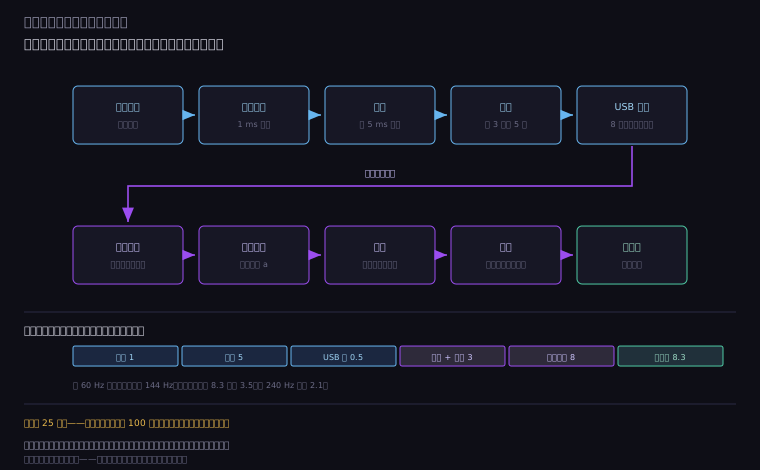
0.2.3-1按下一个键,然后呢
手指按下字母 A。键帽下面的塑料柱往下走两毫米, 压到一个橡胶碗(薄膜键盘)或者一根弹簧(机械键盘), 底部的两片金属接触,电路接通。
这一瞬间,键盘里的那颗小芯片(主控)正以每秒上千次的频率扫描整个键位矩阵。 它发现「第 3 行第 5 列」通了,于是知道:A 被按下了。
但它不能立刻上报。因为金属触点在闭合的瞬间会弹跳—— 接触、断开、再接触,持续几毫秒。如果每次都上报, 按一下 A 会打出五个 a。所以主控要等一等,确认稳定了再上报。 这一步叫去抖。
确认之后,主控把这个位置翻译成一个编号(在 USB 里叫 usage code), 打包成一个 8 字节的中断报告,等主机来问的时候交出去。
主机的 USB 控制器收到报告,交给操作系统内核。 内核的输入子系统把它翻译成「某个键按下」这个事件, 再往上送。窗口系统(Windows 的 win32k、Linux 的 X/Wayland、macOS 的 Core Graphics) 判断这个事件该给哪个窗口——是当前焦点那个。
应用收到「A 键按下」,决定在光标处插入字符 a。 它调用系统的文字绘制接口,把 a 画进自己的缓冲区, 然后告诉系统「这块区域脏了,重画一下」。
系统的合成器(Windows 的 DWM、macOS 的 WindowServer) 把这一层窗口和桌面合成一张图,交给显卡。 显卡把这张图从内存搬到显存,转换成分辨率对应的信号, 通过 HDMI 或 DP 送出去。
显示器收到信号,逐行扫描:每个像素的三色子像素根据数值改变透光率, 背光穿过去,你就看到了那个 a。
整条链走完,快的话几十毫秒,慢的话两三百毫秒。 人眼能察觉的延迟大约在 100 毫秒以上——超过这个数, 打字就会有「粘手」的感觉。
这个数字是怎么测出来的
「延迟几十毫秒」这句话,靠什么量? 软件测不了——因为软件自己也在等,它不知道你什么时候按的。
所以要用外部设备。常见的有两种:
一、高速相机。用每秒一千帧的相机同时拍「手指按下」和「屏幕变化」。 两件事发生在第几帧,一减就是延迟。精度 1 毫秒,但设备贵、操作麻烦。
二、光电传感器 + 微控制器。一个光敏电阻贴在屏幕上, 一个触点接在鼠标按键上。按下时记录时间,屏幕变亮时再记录一次。 两个时间差就是延迟。这套东西几百块就能搭,是评测机构的常用做法。
要注意的是,不同游戏、不同设置,延迟差别很大。 同一个显示器,开垂直同步会多等一帧,开三重缓冲又多等一帧, 分辨率高、画质高又多等几帧。所以「显示器延迟 3 毫秒」指的是面板本身, 不是你的整机延迟。
为什么这条链上有那么多「等」
上面每一步都在等。键盘等主控扫描,主控等主机来问, 主机等操作系统调度,应用等下一次重绘,显示器等下一帧刷新。 这些「等」加起来,就是延迟。
有意思的是,这些等待里有一半是为了省资源。 键盘不主动说话(USB 是主从),主机不每秒问一千次(省 CPU), 应用不每来一个字符就重绘整个屏幕(省显卡), 显示器不随时刷新(省带宽)。 每省一点,就多一点延迟。
所以「低延迟」从来不是免费的。游戏鼠标标 8000 Hz 回报率, 代价是 CPU 每秒被中断八千次;显示器标 360 Hz, 代价是带宽翻六倍。买高刷、买高回报率,本质是花钱买「少等一会儿」。
0.2.3-2键盘矩阵:104 个键只要二十几根线
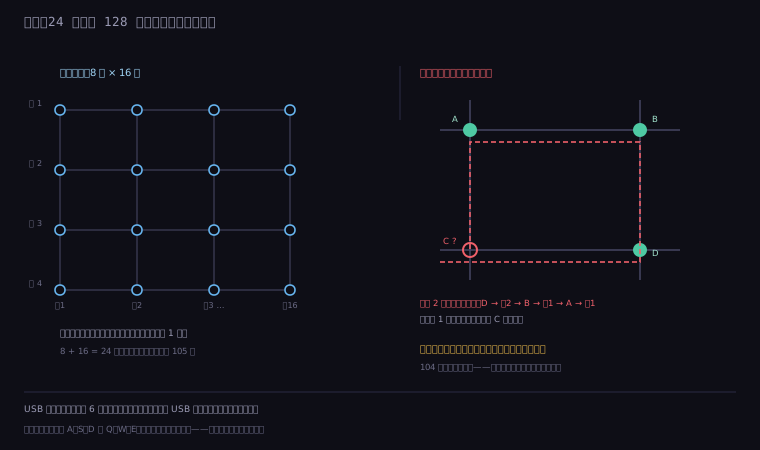
最直接的做法是「一个键一根线」。104 个键就要 104 根线, 加上公共端,一共 105 根。这个方案在工程上是灾难: 排线粗、焊点多、主控要有 104 个引脚。
所以键盘用了一个很聪明的办法:把它们排成矩阵。
把键分成 8 行、16 列。每个键放在一个交叉点上, 按下时把那一行和那一列接通。主控只需要 8 + 16 = 24 根线, 就能管 128 个键。
扫描的过程是这样的:主控依次把每一行拉低(或者拉高), 然后读所有列的电平。如果第 3 行拉低时,第 5 列读到低电平, 就说明「第 3 行第 5 列」这个键被按下了。
一轮扫描 8 行,每行几微秒,整轮不到 1 毫秒。 所以键盘的「扫描率」通常是 1000 Hz 甚至更高—— 比你按键快得多,不会漏。
为什么不是「每行一根线、每列一根线」这么简单
因为矩阵有一个天然的毛病:它分不清「真的按了」和「电流绕路了」。
这就是下一节要讲的鬼键。先说结论:便宜的键盘用矩阵不加二极管, 所以同时按某些组合会出错;贵的键盘每个键加一颗二极管, 让电流只能单向流,就能做到「全键无冲」。
薄膜、机械、光轴:三种开关
矩阵是「怎么读数」的问题,开关是「怎么产生信号」的问题。后者分三代。
薄膜(最常见)。三层塑料片:上层印导电线路, 中间一层开孔,下层也印线路。按下时上下两层通过中间那个孔接触。 手感来自一个橡胶碗,按下去「噗」一下弹回来。 便宜、防泼溅、但手感模糊,按久了橡胶会老化变硬。
机械。每个键一个独立的轴体,里面有弹簧和金属簧片。 按下时簧片接触,产生信号。手感清晰、寿命长(5000 万次以上)、 可以换轴。代价是贵、重、声音大。
光轴 / 磁轴。没有金属触点。光轴是「按下时挡住一束红外光」, 磁轴是「按下时改变磁场,霍尔传感器读数」。 因为不接触,所以不磨损、不抖动,也就不需要去抖。 还能做到「按多深触发」可调——这就是「模拟输入」。
| 薄膜 | 机械 | 光轴 / 磁轴 | |
|---|---|---|---|
| 触发方式 | 两层导电膜接触 | 金属簧片接触 | 遮光 / 磁场变化 |
| 寿命 | 几百万次 | 5000 万次 | 1 亿次以上 |
| 要去抖吗 | 要 | 要 | 不要 |
| 手感 | 绵软 | 清晰、可选 | 线性、可调触发点 |
| 价格 | 几十块 | 几百块 | 上千 |
0.2.3-3去抖:为什么一次按键会被读成好几次
金属触点闭合的瞬间,不是「啪」一下接通,而是「啪啦啪啦」抖几下。 因为金属片有弹性,撞上去会弹回来,再撞,再弹。 这个过程持续 5 到 20 毫秒,期间电路通断几十次。
如果主控每次都上报,你按一下 A,屏幕上会出现一串 a。 所以必须去抖。
去抖的办法有三种,成本依次上升:
一、软件延时。检测到电平变化后,等 5 毫秒再读一次。 还是按下的状态,才算真的按下。这是最常用的做法,几乎不花钱。 代价是每个键多 5 毫秒延迟。
二、硬件 RC 滤波。在电路上并一个电容, 让电平变化变缓,抖动被电容「吸收」掉。 成本几分钱,但会让响应变慢一点。
三、 Schmitt 触发器。用带迟滞的比较器, 只有电压越过上下两个不同阈值时才翻转。 抖动幅度不够大就翻不过去,天然免疫。成本最高,效果好。
机械键盘的厂商特别喜欢宣传「去抖算法」。 宣传得没错——去抖时间设长了(比如 10 毫秒),键盘就「钝」; 设短了(2 毫秒),可能双击。 这是一场「稳定」和「跟手」的拉锯,没有完美解。
0.2.3-4三层编码:扫描码、虚拟键、字符
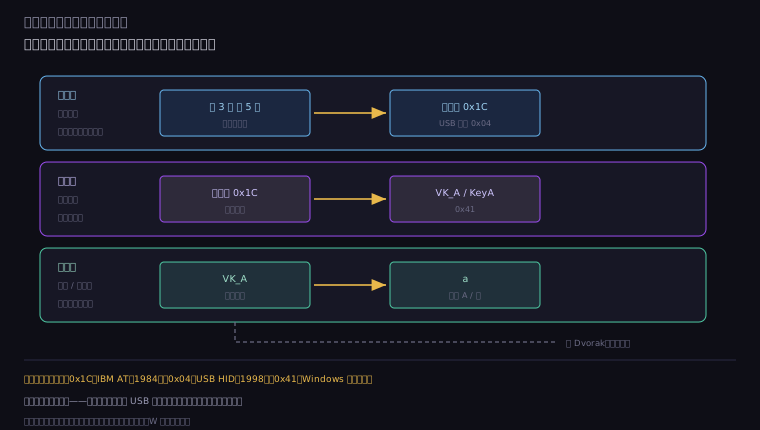
从「按下第 3 行第 5 列」到「屏幕上出现 a」,中间要过三道翻译。 这三层分工明确,而且每一层都可以单独换—— 这就是为什么你能用同一把键盘打英文、中文、俄文,甚至换成 Dvorak 布局。
| 层 | 这一层说的是什么 | 谁负责 | 例子 |
|---|---|---|---|
| 物理 | 哪个位置的开关闭合了 | 键盘主控 | 第 3 行第 5 列 |
| 语义 | 哪个「键」被按了 | 操作系统 | VK_A / KeyA |
| 字符 | 该产生什么文字 | 输入法 / 布局 | a、A、中、ф |
这三层分离的好处,怎么强调都不过分。
第一,换布局不用换键盘。你在系统里把键盘设成 Dvorak, 物理上还是那把键盘,按同一个位置,出来的字符变了。 因为「语义层」到「字符层」的映射被改了。
第二,输入法可以插在中间。中文输入法做的事, 就是拦截「语义层」的事件,攒几个字母,再吐出汉字。 它根本不需要知道你是用薄膜键盘还是机械键盘。
第三,游戏可以只关心「键」不关心「字」。 W 键往前走,跟当前是英文还是中文输入法完全无关—— 游戏监听的是语义层。这也是为什么游戏里打字要切输入法,但走路不用。
为什么是 QWERTY 这么排
这个问题跟技术关系不大,跟历史关系很大。
最早的打字机是机械的:按下一个键,一根金属杆弹起来,打到色带上, 在纸上留下字。如果两个相邻的键连着按,两根杆可能卡在一起。 所以设计者把常用的字母对拆开,故意排得别扭,让杆不容易相撞。
1873 年,这个布局被 Remington 公司采用,随打字机卖遍全世界。 然后一百五十年过去,打字机没了,布局留下来了。 这就是「路径依赖」——不是因为它好,是因为用的人太多,改不动了。
1936 年,Dvorak 提出了一个更省力的布局:把最常用的字母放在中排, 左右手交替更均衡。研究显示它能减少手指移动距离三到五成。 但它没流行起来,因为全世界已经会打字的人都得重新学。
中文用户其实没这个包袱——我们用拼音,键盘只是「输入字母的工具」, 打的是 a、o、e,不是英文单词。 所以中文输入法的键位设计,反而可以更自由。
那些奇怪的编号
如果你看过键盘的底层数据,会发现编号长得莫名其妙: A 键的扫描码是 0x1C,在 USB HID 里是 0x04, 在 Windows 的虚拟键码里是 0x41。
三个完全不同的数,指的是同一个键。原因很简单: 它们属于三个不同的时代、三套不同的标准。
- 0x1C 是 IBM AT 键盘的扫描码(Set 2),1984 年定的。
- 0x04 是 USB HID 的 usage code,1998 年定的,按字母表顺序排。
- 0x41 是 Windows 虚拟键码,正好等于 ASCII 的 'A'。
系统内部要做一层转换表。这也是为什么有些老键盘接 USB 转接头会出怪问题—— 转换芯片里的表不全,某些键就丢了。
0.2.3-5鬼键与全键无冲:矩阵里那颗二极管
现在说矩阵的那个毛病。它很具体,可以画出来看。
假设矩阵是这样的:行线横着走,列线竖着走,每个交叉点一个开关。 主控把第 1 行拉低,读各列。
如果你同时按住三个键:(行1,列1)、(行2,列2)、(行1,列2)。 主控扫描第 2 行时,第 2 行被拉低。 电流的路径是:第 2 行 → (行2,列2) 的开关 → 列 2 → (行1,列2) 的开关 → 第 1 行 → (行1,列1) 的开关 → 列 1。
结果:列 1 也被拉低了。主控以为 (行2,列1) 也被按下了。 这个凭空冒出来的键,就是鬼键(ghost key)。
为什么会这样?因为电流可以倒着流过别的开关。 开关是双向导通的,它不认方向。
解决办法很优雅:给每个开关串一颗二极管。 二极管只允许电流单向通过,绕路的电流走到一半就被挡住了。 一颗二极管几分钱,104 个键就是几块钱——这就是「全键无冲」的成本。
所以键盘广告上那句「全键无冲」(NKRO),翻译过来是: 我们每个键都装了二极管。没有别的魔法。
| 方案 | 二极管 | 能同时按几个 | 典型产品 |
|---|---|---|---|
| 普通薄膜矩阵 | 无 | 2–3 个,特定组合会冲突 | 办公键盘、笔记本键盘 |
| 分区矩阵 | 无,但把常用键分开 | 常见游戏键不冲突 | 游戏薄膜键盘 |
| 全键无冲 | 每键一颗 | 全部 104 键 | 机械键盘 |
还有一个细节:就算键盘支持全键无冲,USB 也不一定传得过去。 USB 的键盘报告默认只有 8 个字节,其中 6 个字节放按键码—— 也就是最多同时报 6 个键。想报更多,要用「报告描述符」扩展, 或者用多个报告。 所以有些键盘标「全键无冲」,但只在 PS/2 接口下成立,USB 下只能 6 键。
0.2.3-6鼠标:它其实是一个微型摄像机
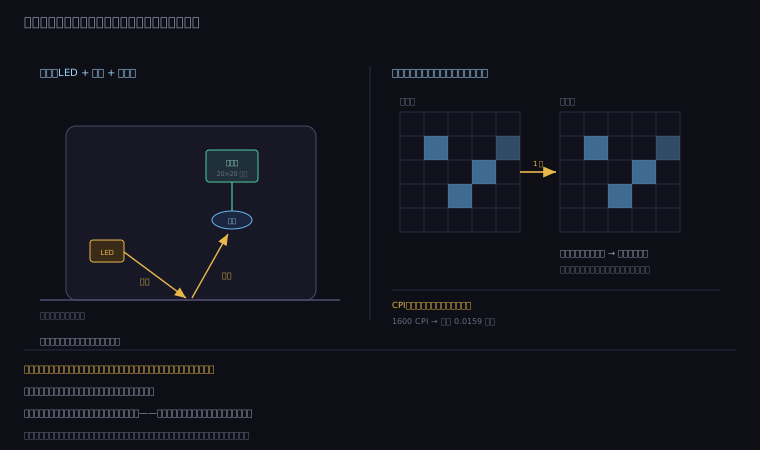
鼠标的原理,一句话就能说完:它在连续拍桌子,然后比较两张照片。
拆开一个光学鼠标,会看到一颗很小的图像传感器, 前面有个透镜,把桌面放大成像。传感器每秒拍几千张 (早期的 1500 张,现在上万张),每张只有 20×20 像素左右, 而且只对红外光敏感。
然后一颗 DSP 做一件事:比较这一张和上一张,算出图像往哪个方向移了几个像素。 这个计算叫「互相关」——把两张图错开各种位置叠一下,找最像的那个偏移。
算出来的偏移量,就是鼠标移动的距离。乘以一个系数, 变成屏幕上光标的位移。
为什么它挑鼠标垫
因为「比较两张图」这件事有个前提:画面必须有纹理。
在纯色玻璃、镜面、纯白纸上,两张图长得一模一样, 错开多少格都一样像,算不出方向。鼠标就会「飘」或者干脆不动。
所以鼠标垫的花纹不是装饰,是给传感器提供「可追踪的特征点」。 玻璃桌上垫一张纸就能用,是因为纸有纤维纹理。
早期的机械鼠标(滚球)不需要纹理,它靠两个滚轮和光栅盘直接测角度。 但滚球会粘灰、会打滑、要清理。光学方案胜出的原因不是更准,是更省事。
还有一类「激光鼠标」,用的是激光二极管而不是红外 LED。 激光的相干性好,能在更多表面上成像(包括光滑的木头), 但对某些表面反而更差(比如透明玻璃)。现在主流是「红外 LED + 高帧率」,不是激光。
按键、滚轮、微动
鼠标移动靠传感器,点击和滚动靠另外两样东西。
按键下面是一个「微动开关」。一小块塑料壳, 里面一片弯曲的铜片。按下时铜片翻转,撞到触点,发出「咔」一声。 翻转是突变的,所以手感干脆;但也因为突变,它同样会抖—— 微动开关也要去抖。
微动的寿命用「次」标:常见 2000 万次,好的 5000 万次。 但「寿命到了」不是完全坏掉,而是触点氧化、弹簧疲劳, 变成「单击变双击」或者「按下去没反应」。 这是鼠标最常见的故障,也是「换个微动就能修好」的原因。
滚轮有两代。机械式是一个带栅格的轮子, 两侧有红外对管,滚一格挡一次光,产生一个脉冲。 手感是「哒哒哒」,一格一格。光栅式是一圈细密的光栅, 分辨率更高,但手感是滑的。
还有一种「无阻尼滚轮」(比如某些办公鼠标),按一下切换成自由滚动, 里面是一个电磁离合。刷长文档很爽,打游戏容易误触。
0.2.3-7CPI、回报率与「跟手」的真相
鼠标广告上堆着一串数字:16000 CPI、8000 Hz 回报率、0.125 毫秒延迟。 这些数字各自管什么,值不值得买,值得算一遍。
CPI 不是「灵敏度」,是「尺子的刻度」
CPI 的意思是「每英寸多少个计数」。1600 CPI 的鼠标, 在桌面上移动 2.54 厘米,会向电脑报告 1600 次「我动了」。 换成距离:每个计数对应 0.0159 毫米。
这个数字决定的是分辨率,不是灵敏度。 就像一把尺子,刻度越细,能量得越准。 但刻度再细,你手抖一毫米还是会抖一毫米——CPI 提高不会让你的手更稳。
那为什么电竞鼠标标 26000 CPI?因为高 CPI 可以在降低系统灵敏度的同时保留精度。 26000 CPI 的鼠标配 0.1 的系统灵敏度,等效于 2600 CPI 配 1.0, 但前者能捕捉到更细的移动。不过到了这个量级,人的手已经感觉不出差别了。
回报率:每秒被问多少次
鼠标也是 USB 设备,也是「主机来问,设备才答」。 回报率就是「每秒被问多少次」:
| 回报率 | 间隔 | 典型场景 |
|---|---|---|
| 125 Hz | 8 ms | 办公鼠标、老式无线鼠标 |
| 500 Hz | 2 ms | 普通游戏鼠标 |
| 1000 Hz | 1 ms | 主流电竞鼠标 |
| 4000 Hz | 0.25 ms | 高端电竞 |
| 8000 Hz | 0.125 ms | 旗舰,需要高刷屏配合 |
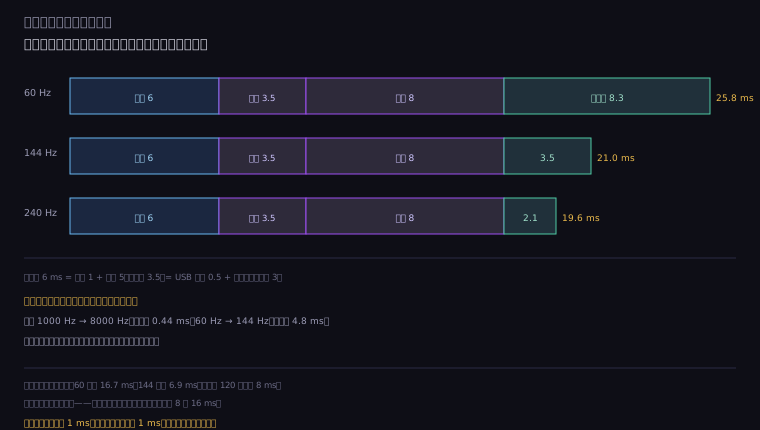
看起来很美好:从 125 Hz 提到 1000 Hz,延迟从 8 毫秒降到 1 毫秒, 少了 7 毫秒。但这里有一个常被忽略的事实——
鼠标的延迟只是整条链的一小段。 从你动手到看见结果,中间还有:
- 鼠标到主机的传输(回报间隔的一半,平均)
- 系统处理与游戏逻辑(1–5 毫秒)
- 显卡渲染(一帧,取决于帧率)
- 显示器刷新(半个刷新间隔)
最后一项是大头。60 Hz 显示器平均要等 8.3 毫秒, 144 Hz 是 3.5 毫秒,240 Hz 是 2.1 毫秒。
算一下:鼠标从 1000 Hz 换到 8000 Hz,省了 0.44 毫秒(平均)。 显示器从 60 Hz 换到 144 Hz,省了 4.8 毫秒。 换显示器的收益是换鼠标的十倍。
这不是说高回报率没用——它确实减少了一部分延迟, 而且在高刷屏上能让光标轨迹更平滑。 但如果预算有限,顺序应该是:先换高刷屏,再考虑高回报率鼠标。
无线鼠标为什么也能打游戏
无线鼠标曾经是「办公用品」的代名词,延迟高、会卡顿。 现在电竞选手大量用无线,靠的是协议换掉了。
蓝牙是最通用的方案,但它的设计目标是「省电 + 兼容」, 不是低延迟。蓝牙的回报率通常只有 125 Hz,加上连接间隔和重传, 实际延迟能到 7 到 30 毫秒。打字够用,打游戏不行。
2.4 GHz 私有协议(各家叫法不同,罗技叫 Lightspeed) 用的是自己的无线芯片和跳频算法,不遵守蓝牙那套规矩。 回报率能做到 1000 Hz 甚至 8000 Hz,延迟压到 1 到 2 毫秒。
代价是要插一个专用接收器,而且一台电脑一个。 这就是为什么电竞无线鼠标都有一个 USB 小方块。
还有一条容易被忽略:接收器的位置。 插在机箱后面,中间隔着金属机箱和一米空气,信号会弱。 插在前置口或者用一根延长线拉到桌面,稳定性明显不一样。 很多「无线鼠标偶尔卡一下」的问题,挪一下接收器就好了。
0.2.3-8液晶:一个像素是怎么亮起来的
显示器是这一节里唯一「你能看见物理过程」的设备。 凑近看屏幕,能看到一个个小方格;用放大镜看, 每个方格里有红绿蓝三条竖纹。那就是子像素。
但液晶本身不发光。它只做一件事:控制光能不能通过。
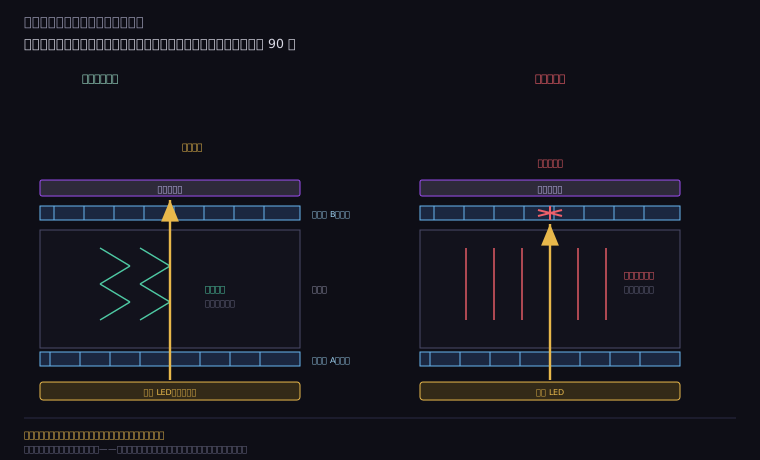
结构是这样的,从后往前:
- 背光层。一片白色的 LED 灯板,一直亮着。
- 第一片偏振片。只让某个方向振动的光通过。
- 液晶层。分子像螺旋楼梯一样排列。
- 第二片偏振片。方向与第一片垂直。
- 彩色滤光片。红绿蓝三色,每个子像素一个。
关键在于第 3 层。不加电压时,液晶分子自然扭成螺旋, 光穿过它时偏振方向被旋转了 90 度——正好对上第二片偏振片,光通过,这个子像素亮。
加上电压时,液晶分子竖起来,不再旋转偏振方向—— 光被第二片偏振片挡住,这个子像素暗。
所以「液晶显示」的本质是用电压控制一道闸门。 亮度取决于闸门开多大,而闸门的开合速度,就是「响应时间」。
子像素的排列,决定了文字锐不锐
每个像素由红绿蓝三个子像素组成,但它们的排列方式不止一种。
RGB 竖条纹是最常见的:三个细长条并排。 好处是文字边缘可以做「次像素渲染」——系统知道每个子像素的位置, 可以用相邻像素的子像素来补足边缘,让字看起来更锐利。 Windows 的 ClearType、macOS 早期的字体平滑,都是这么做的。
Pentile 是 OLED 常用的排列:绿色子像素多,红蓝少。 因为人眼对绿色最敏感,用绿色「借」给红蓝,能在同样分辨率下省三分之一的子像素。 代价是白色细线边缘会有彩色毛边,文字不如 RGB 排列锐利。
RGBW 多加了一个白色子像素,用来提亮度。 但这会让「一个像素」变成四份,实际彩色分辨率下降。 电视上常见,显示器上少见。
为什么液晶屏有「坏点」
每个子像素背后有一个薄膜晶体管(TFT),负责保持这个像素的电压。 一块 4K 屏有 3840 × 2160 × 3 = 2488 万个子像素, 也就有两千多万个晶体管。
这么多晶体管,制造时难免有几个是坏的。 坏法有两种:常亮(亮点)和常暗(暗点)。 行业标准允许一定数量的坏点,比如「不超过 3 个」。 所以「完美屏」是个卖点,因为它意味着这块面板运气好。
液晶之外的第三条路:自己发光
液晶的所有麻烦,都来自「它自己不发光」——需要背光、需要偏振片、 需要挡光,所以黑不下去、响应慢、还漏光。
OLED 干脆去掉背光:每个像素自己发光。 要黑就关掉,黑得彻底(对比度理论上无限);关得快,响应 0.1 毫秒。 这是液晶做不到的两件事。
代价也很清楚:
- 寿命不均。蓝色发光材料衰减最快,长期显示同一画面会「烧屏」——留下淡淡的残影。
- 亮度受限。大面积全白时功率太大,所以 OLED 的「峰值亮度」只能在很小的区域实现。
- 贵。大尺寸面板的良率低,一块 32 寸 OLED 显示器能顶一台主机。
mini-LED 是中间路线:还是液晶,但把背光从「一整片」 换成「几千颗小 LED,分区控制」。要黑的地方直接关掉那一区的背光。 对比度能到几十万比一,接近 OLED,但没有烧屏问题。 代价是「光晕」——黑底白字时,字周围会有一圈淡淡的光,因为背光分区不够细。
| 普通液晶 | mini-LED | OLED | |
|---|---|---|---|
| 对比度 | 1000:1 | 十万比一 | 理论无限 |
| 响应 | 1–10 ms | 1–10 ms | 0.1 ms |
| 烧屏 | 不会 | 不会 | 会 |
| 缺点 | 黑不下去、漏光 | 光晕、厚 | 贵、亮度受限 |
0.2.3-9TN、IPS、VA:三种面板的取舍
液晶分子的排列方式不同,就有了三种主流面板。 它们的差别不是「好和坏」,是「三种不同的妥协」。
| TN | IPS | VA | |
|---|---|---|---|
| 液晶排列 | 扭曲向列 | 平面转换(水平旋转) | 垂直排列 |
| 对比度 | 1000:1 | 1000:1 | 3000:1 以上 |
| 可视角度 | 差(上下最明显) | 很好,178° | 中等 |
| 响应速度 | 最快,1 ms | 中等,4 ms | 慢,暗部拖影明显 |
| 色彩 | 一般,6 bit 居多 | 好,8/10 bit | 好,8 bit |
| 典型用途 | 电竞、便宜显示器 | 设计、办公、主流 | 影音、曲面屏、电视 |
这张表里最值得说的是「对比度」和「响应速度」是一对冤家。
VA 的液晶分子竖着排,遮光能力强,所以黑色很黑(对比度 3000:1 以上)。 但也因为要转 90 度,转动距离长,速度就慢—— 尤其是从黑变灰的时候,慢到肉眼能看出「拖影」。
IPS 的分子水平旋转,转动距离短,速度快一些; 但水平排列的遮光能力差,黑色发灰(对比度 1000:1), 而且背光容易从边缘漏出来(「漏光」)。
TN 最快最便宜,但视角一偏颜色就变——这就是为什么老笔记本稍微歪一点看,屏幕就发白。
漏光和曲面,两个被误解的现象
IPS 漏光是黑屏时四角发白。很多人以为是坏了, 其实它是结构决定的:液晶本身不发光,靠背光; 背光要从边缘或背后照进来,而 IPS 的分子水平排列,挡光能力弱, 边框一圈压不紧,光就漏出来了。 所以「漏光」是程度问题,不是有无问题。全黑房间里看黑屏, 几乎没有一块 IPS 是完全均匀的。
曲面屏的弧度用「曲率」表示,比如 1500R 意思是 「半径 1.5 米的圆」。数字越小越弯。 1500R 大概相当于你坐在 1.5 米处,屏幕各点到眼睛的距离相等。
曲面的好处是「沉浸感」和「边缘视角一致」,主要针对 32 寸以上的大屏。 缺点是:看直线会弯(做设计不合适)、 多屏拼接难对齐、便宜的曲面(比如 1800R 以上)其实跟平面差别不大。
一句话:27 寸以下不需要曲面,32 寸以上才值得考虑。
0.2.3-10刷新率、响应时间与拖影
这两个概念经常被混为一谈,其实说的完全是两件事。
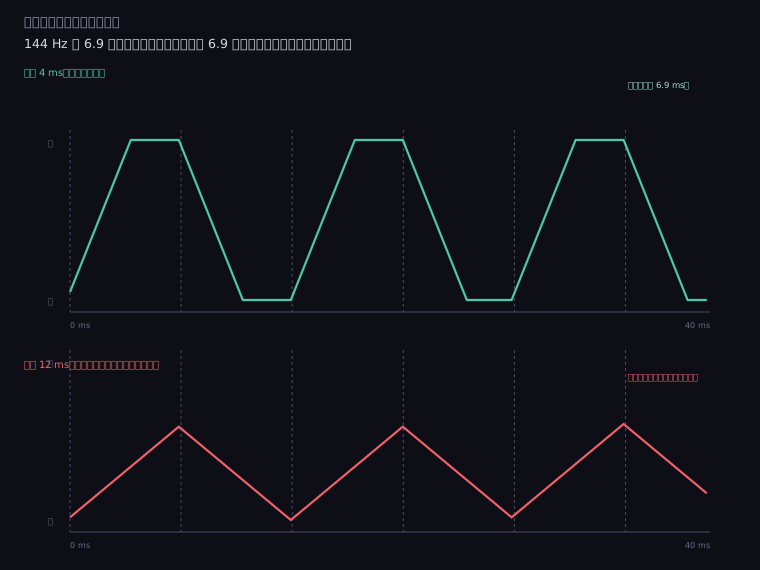
刷新率是「屏幕每秒换几张图」,单位赫兹。 60 Hz 就是每 16.7 毫秒换一张,144 Hz 是 6.9 毫秒,240 Hz 是 4.2 毫秒。 它由显示器的控制电路决定。
响应时间是「一个像素从一种颜色变到另一种要多久」,单位毫秒。 它由液晶分子的转动速度决定。 它是物理的,改不了。
两者不匹配,就会出现拖影: 如果刷新率是 144 Hz(6.9 毫秒一帧),而像素响应要 10 毫秒, 那么下一帧来了,上一个像素还没转到位——画面就糊了。
为什么高刷「更跟手」
这个问题值得算清楚,因为它经常被神秘化。
假设你在移动鼠标。屏幕每 16.7 毫秒(60 Hz)才更新一次, 那么你看到的画面,平均滞后于真实位置 8.3 毫秒。 144 Hz 时滞滞后 3.5 毫秒,240 Hz 时 2.1 毫秒。
这个滞后不是「卡」,是「延迟」。它让你的手和眼之间多了一层时差。 高刷减少的就是这个时差。
还有一个副作用:高刷让运动更平滑。 因为两帧之间的位移更小,人眼更容易把它们连成连续的运动。 这就是为什么「60 Hz 和 144 Hz 摆在一起,一眼就能看出差别」—— 不是因为 144 更清楚,是因为它更连贯。
「拖影」和「动态模糊」不是一回事
这两个词经常混着用,但成因完全不同,解法也不同。
拖影是显示器的问题:像素转身慢, 上一帧的残影还没消,下一帧已经来了。换响应更快的面板能解决。
动态模糊是人眼的问题:一个物体快速移动时, 它在视网膜上留下一条轨迹。哪怕显示器每帧都完美, 人眼还是会把它们连成一片糊。换面板解决不了。
解法是插黑帧(黑帧插入):在每两帧之间插一张全黑的图, 让人眼「清空」一次,轨迹就断了。 代价是亮度下降、可能闪烁。 这就是显示器里那个「ELMB」「ULMB」「DyAc」之类的开关在干的事。
所以「为什么高刷看起来更清楚」有两层原因: 一是帧更密,位移更小;二是很多高刷屏默认开了插黑或类似技术。 不是单纯因为「Hz 数大」。
0.2.3-11色彩、分辨率与缩放
最后三件事,都是买显示器时绕不开的。
色域:为什么广色域屏「过艳」
色域是一块「能显示的颜色范围」。常见的有三个标准:
| 标准 | 覆盖 CIE 1931 | 为谁定的 |
|---|---|---|
| sRGB | 约 35% | 1996 年的通用标准,网页和 Windows 默认 |
| DCI-P3 | 约 45% | 电影放映,比 sRGB 更红更绿 |
| Adobe RGB | 约 50% | 印刷,青色和绿色范围更大 |
| Rec.2020 | 约 76% | 4K/8K 电视,目前几乎没有屏能全覆盖 |
问题出在「内容按 sRGB 做的,屏幕按 P3 显示」。 一个 sRGB 定义的红 (255,0,0),在 P3 屏上会用更饱和的红来显示—— 结果就是「过艳」:红色发荧光,人脸发橙。
解决办法是色彩管理:系统要知道这块屏的色域, 然后把 sRGB 的内容做一次映射,压缩到 sRGB 的范围再显示。 Windows 的色彩管理一直是短板,所以广色域屏在 Windows 上经常「太艳」; macOS 做得早,所以同样一块屏在 Mac 上就正常。
色深:8 bit 和 10 bit 差多少
8 bit 每个通道 256 级,三个通道组合出 1677 万种颜色。 10 bit 每通道 1024 级,组合出 10.7 亿种。
听起来 10 bit 是 64 倍,应该明显更好。但实际观感差别很小, 因为人眼对渐变的敏感度有限。 真正能看出来的场合是「大面积平滑渐变」—— 比如天空、雾、纯色背景,8 bit 会出现一条条「色带」,10 bit 不会。
还要注意「真 10 bit」和「8 抖 10」(FRC)的区别: 后者靠快速闪烁两种相邻颜色来模拟中间色,静态看没问题, 拍视频或者快速移动时可能看出来。
HDR:不是「更鲜艳」,是「亮得更亮、暗得更暗」
HDR(高动态范围)经常被宣传成「画面更鲜艳」,其实它解决的是另一个问题: 真实世界的亮度跨度太大,普通屏幕装不下。
阴天的天空大约 2000 尼特,室内的白墙约 100 尼特, 夜晚的街角可能只有 0.1 尼特。跨度两万倍。 普通 SDR 屏幕只能显示 0.5 到 300 尼特,跨度 600 倍—— 所以要么天空过曝成一片白,要么暗部糊成一团黑。
真 HDR 要同时满足四个条件:
- 亮度够。峰值至少 600 尼特,好的到 1000 以上。
- 黑得下去。要有分区背光或 OLED,黑色才能真正黑。
- 10 位色深。不然亮暗过渡会出现色带。
- 广色域。HDR 内容的色彩空间通常按 DCI-P3 或 Rec.2020 做。
四个条件缺一个,效果就打折。市面上大量「支持 HDR」的显示器, 其实只是「能解码 HDR 信号」,亮度只有 300 尼特、没有分区背光—— 这种「假 HDR」看起来还不如关掉 HDR,因为片子被硬压进一个小范围, 反而发灰。
| 标准 | 特点 | 谁在用 |
|---|---|---|
| HDR10 | 静态元数据,全片一套参数 | 最普及,蓝光和流媒体 |
| HDR10+ | 动态元数据,逐场景调 | 三星、亚马逊 |
| Dolby Vision | 动态元数据 + 12 位,需授权 | 影院、高端电视 |
| HLG | 为广播设计,兼容老设备 | 电视台、直播 |
分辨率与缩放:为什么 4K 要开 150%
分辨率本身没有意义,像素密度(PPI)才有。 算法是:对角线像素数 ÷ 对角线英寸数。
27 寸 4K:√(3840² + 2160²) ÷ 27 = 4406 ÷ 27 ≈ 163 PPI。
27 寸 2K:2937 ÷ 27 ≈ 109 PPI。
24 寸 1080p:2203 ÷ 24 ≈ 92 PPI。
人眼在 60 厘米距离的分辨极限大约是 1 弧分,换算成屏幕上的距离约 0.18 毫米。 163 PPI 的像素间距是 0.156 毫米——比人眼极限还细,所以字会「太小」。 92 PPI 的间距是 0.276 毫米,看着舒服,但能看到像素颗粒。
这就是缩放存在的原因。150% 缩放后,27 寸 4K 的逻辑分辨率变成 2560×1440, 等效 PPI 降到 109——既清楚,又不会太小。
三件外设,六个参数
最后把这一节讲的东西收成一张表。买的时候看这几项,基本不会踩坑。
| 设备 | 看什么 | 够用 | 讲究 |
|---|---|---|---|
| 键盘 | 开关类型 | 薄膜,几十块 | 机械 / 光轴,手感与寿命 |
| 无冲 | 分区无冲即可 | 全键无冲(每键一颗二极管) | |
| 鼠标 | CPI | 800–1600 | 更高 CPI + 低系统灵敏度 |
| 回报率 | 500–1000 Hz | 4000–8000 Hz(需高刷屏配合) | |
| 显示器 | 面板 | IPS,60 Hz | 高刷 IPS / VA / OLED |
| 分辨率 | 1080p(24 寸) | 2K(27 寸)/ 4K(27 寸 + 150% 缩放) |
注意表里没有「越大越好」这种话。每一项都是取舍: 高刷要显卡喂得满,高分辨率要缩放跟得上,广色域要色彩管理配得齐。 单看一个参数买到的东西,往往在别处缺一块。
0.2.3-12小结与十道自测题
把这一节压缩成六句话:
- 一次按键要走十几层:矩阵扫描、去抖、编码、USB、内核、窗口系统、应用、合成、显卡、显示器。
- 键盘用行列矩阵,24 根线管 128 个键;鬼键来自电流绕路,解决办法是每个键串一颗二极管。
- 编码分三层:物理位置、语义键、字符。分开的好处是换布局、装输入法、写游戏互不干扰。
- 鼠标是微型摄像机,靠比较连续两张图的位移算移动;CPI 是尺子的刻度,不是灵敏度。
- 液晶靠电压控制偏振光的通断;TN/IPS/VA 是三种妥协,没有全能面板。
- 刷新率是「换图速度」,响应时间是「像素转身速度」;两者不匹配就拖影。
自测:能答上 8 题,这一节就算过了
- 从按下 A 到屏幕出现 a,中间经过哪些主要环节?
- 键盘为什么用行列矩阵?104 个键最少要多少根线?
- 去抖是什么?为什么机械键盘需要而光轴键盘不需要?
- 扫描码、虚拟键码、字符,三层分别解决什么问题?
- 鬼键是怎么产生的?全键无冲靠什么实现?
- 鼠标怎么算出自己移动了多少?为什么它在玻璃上用不了?
- CPI 和系统里的「鼠标速度」滑块,改的是同一个东西吗?
- 液晶不通电时是亮还是暗?为什么?
- 刷新率和响应时间有什么区别?哪个不够会导致拖影?
- 27 寸 4K 的 PPI 大约多少?为什么通常要开 150% 缩放?
点开看简答(先自己想,别急着点)
1. 矩阵扫描 → 去抖 → 编码 → USB 报告 → 内核输入子系统 → 窗口系统分发 → 应用处理 → 合成器 → 显卡 → 显示器。
2. 为了少用线。8 行 × 16 列 = 24 根线管 128 个键;一个键一根线要 105 根。
3. 金属触点闭合瞬间会弹跳 5–20 毫秒,不去抖会一次按键报好几次。光轴/霍尔没有机械触点,不产生抖动。
4. 物理层说「哪个位置按下」,语义层说「哪个键」,字符层说「产生什么文字」。分开才能换布局、装输入法。
5. 电流可以倒着流过别的开关,绕出一条假通路。每个键串一颗二极管让电流单向,就能全键无冲。
6. 连续拍桌面小图,用互相关算两张图错开了多少像素。玻璃太光滑没有纹理,两张图一样,算不出位移。
7. 不是。CPI 是硬件固定的;系统滑块改的是系数,调高只会放大同样的移动,精度反而下降。
8. 亮。液晶分子自然扭曲 90 度,把偏振方向转到能通过第二片偏振片;加电压后分子竖起,光被挡住。
9. 刷新率是每秒换几张图(由电路决定),响应时间是像素变色要多久(由液晶决定)。响应跟不上刷新就拖影。
10. 约 163 PPI。像素间距 0.156 毫米,比人眼在 60 厘米处的分辨极限还细,字会太小,所以要放大 150%。