0.2.1 USB:四根线怎么做到又传数据又充电
约 1.1 万字 · 6 张图 · 读完你能说清那四根线各干什么、为什么插上电脑三秒内就认出来了、 以及为什么同一根线有的能传 4K 有的只能充电
本节的小部分
- 0.2.1-1 剖开一根线:四根芯,两层皮
- 0.2.1-2 两根送电、两根说话:D+ 和 D− 是什么
- 0.2.1-3 差分信号:为什么两根线要拧在一起
- 0.2.1-4 插上的那一秒:一个电阻引起的注意
- 0.2.1-5 枚举:主机是怎么「问出」你是什么的
- 0.2.1-6 四种传输:为什么鼠标和 U 盘待遇不同
- 0.2.1-7 主机说话,设备只能听
- 0.2.1-8 从 1.5 兆到 80 G:线为什么越加越多
- 0.2.1-9 供电的三级跳:500 毫安到 240 瓦
- 0.2.1-10 Type-C:正反都能插是怎么做到的
- 0.2.1-11 为什么它老是掉线:五个常见原因
- 0.2.1-12 小结与十道自测题
0.2.1-1剖开一根线:四根芯,两层皮
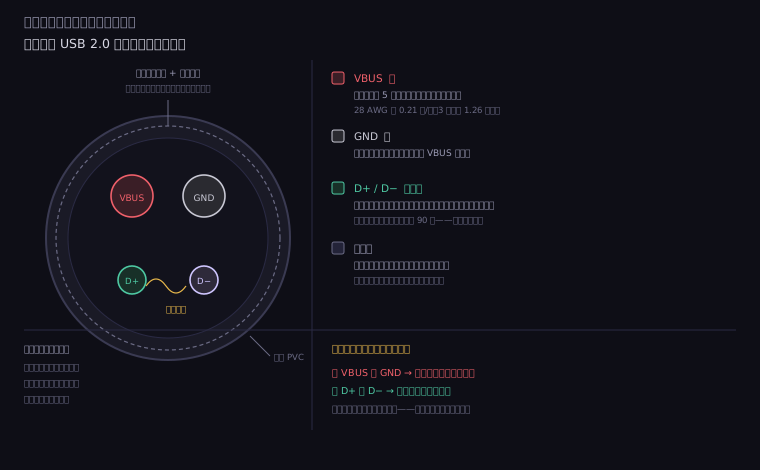
拿一根老式 USB 线(就是那种一头方一头扁的),从中间剪断,看断面。 里面不是四根并排的铜丝,而是一个有层次的结构。
最里面是 四根细线:红、黑、绿、白。 红黑两根粗一些,是电源;绿白两根细一些,并且拧成一对,是数据。 这四根外面包一层铝箔(或金属编织网),叫屏蔽层, 再外面是 PVC 外皮。
屏蔽层不是装饰。它接在插头的金属壳上,把整根线裹成一个「法拉第笼」, 挡外面的电磁干扰进来,也挡里面的信号辐射出去。 劣质线常常省掉这一层,或者只做一层稀疏的编织——于是插在旁边充电器上就开始掉盘。
这四根线的分工,是整个 USB 的第一条规矩:
| 线色 | 名字 | 干什么 | 粗细 |
|---|---|---|---|
| 红 | VBUS | 送电,默认 5 伏 | 较粗(28–20 AWG) |
| 黑 | GND | 回路,所有电压的参考零点 | 与 VBUS 同粗 |
| 绿 | D+ | 数据正端 | 细(28 AWG 左右) |
| 白 | D− | 数据负端 | 与 D+ 同粗,且必须绞在一起 |
为什么电源线要粗、数据线要细?因为两者在乎的东西不一样。 电源线在乎电阻——电流大,电阻大一点就发热、就掉压; 数据线在乎阻抗——它要传的是高频信号, 粗细不是关键,关键是两根线之间的距离和绝缘材料,那决定了「特性阻抗」。
这里就出现了第一个容易被忽略的事实:USB 数据线是有「标准阻抗」的,90 欧姆。 这不是随便定的数,是让信号在线上跑的时候不反射的条件。 线做歪了、压扁了、折得太狠,阻抗就变了,信号在末端反射回来, 和后面的信号撞在一起——这就是「线用久了会不认盘」的物理原因之一。
它当年想取代的,是六个不同的口
1994 年,七家公司坐在一起商量一件事:机箱后面那一排形状各异的接口, 能不能合并成一个。那时候一台 PC 背后有串口(9 针)、并口(25 针)、 PS/2(两个圆口)、游戏口(15 针)、以及各种厂商自定的口。 每一个都只干一件事,每一个都要占一块地方、一套驱动、一份说明书。
他们想要的是一个「万能口」:能接键盘鼠标、能接打印机、能接硬盘、 能接音频设备;插上就能用,不用关机、不用设跳线、不用装驱动。 这三条要求——通用、热插拔、自动识别——就是 USB 的全部初衷。
1996 年 USB 1.0 发布,速率 1.5 兆(低速)和 12 兆(全速)。 真正让它普及的是 1998 年的 iMac:那台机器把软驱、串口、并口全砍了, 只留两个 USB 口。整个行业骂了半年,然后所有厂商跟着做。
回头看,USB 赢的地方不在技术。它的速率当时不如火线, 延迟也不如 PS/2(中断式,没有轮询)。它赢在免费—— 规范开放,芯片便宜,谁都做得起。
接头形状的演化:为什么 Micro 特别容易坏
线芯没变,接头变了六代:A 型方口、B 型方口、Mini、Micro、Type-C、以及苹果的 Lightning。 每一代的改动,都在解决「插拔寿命」这一个问题。
| 接头 | 年代 | 标称插拔 | 弱点 |
|---|---|---|---|
| USB-A / B | 1996 | 1500 次 | 体积大,只能用在主机和打印机上 |
| Mini-USB | 2000 | 5000 次 | 弹片在插头上,插头一歪就变形 |
| Micro-USB | 2007 | 10000 次 | 弹片在插座里,用久了失去弹性,越插越松 |
| Type-C | 2014 | 10000 次 | 针脚细,进沙子容易短路 |
为什么 Micro-USB 用两年就松?因为它的弹性触点做在母座里。 手机上的母座是一排小弹片,插头插进去把它压下去。 压一次两次没事,压一万次之后,金属疲劳,弹片回不来了—— 于是插头在里面晃,接触电阻变大,充电变慢、数据断连。
Type-C 反过来:弹片做在插头里,母座是一圈固定的金属壳。 插头是消耗品,坏了换根线;手机上的母座基本不会被磨坏。 这个思路的极致是苹果的 Lightning——插头是完全实心的,一点弹性件都没有。
0.2.1-2两根送电、两根说话:D+ 和 D− 是什么
先看送电那两根。VBUS 和 GND 之间的关系,就是电池的正负极: 主机给 5 伏,设备从中取电。这件事简单到没什么可讲—— 除了一个细节:这 5 伏并不总是 5 伏。
设备端实际拿到的电压 = 5 伏 减去 线上的压降。 压降 = 电流 × 线电阻。拿真实数字算一次:
一根 1 米长的普通 USB 线,电源芯是 28 AWG,单根电阻约 0.21 欧姆。 电流要走一个来回,所以算 0.42 欧姆。
设备取 500 毫安(USB 2.0 的标准上限):压降 = 0.5 × 0.42 = 0.21 伏, 设备端拿到 4.79 伏。没问题。
设备想取 3 安(快充):压降 = 3 × 0.42 = 1.26 伏, 设备端只剩 3.74 伏。这个电压已经低于很多芯片的工作下限, 设备会判定「供电不足」,拒绝充电,或者反复重启。
这就是快充线要粗的全部理由。 换 20 AWG(单根 0.033 欧姆),1 米来回 0.066 欧姆, 3 安下压降只有 0.2 伏——问题解决。 同样一根线,粗细差三倍,能过的电流差三倍以上(因为损耗按平方算)。
数据那两根:不是「一根发一根收」
很多人以为 D+ 负责发、D− 负责收。不是。 它俩是一对,永远一起工作,传的是同一个信号的两个相反版本。
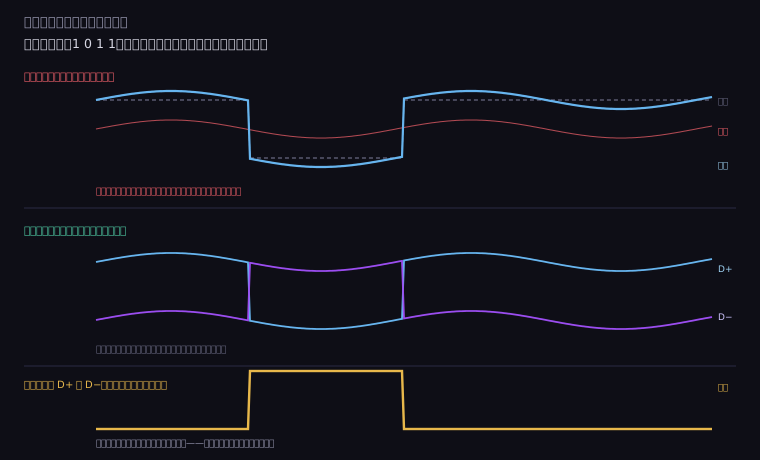
发送端把逻辑 1 变成「D+ 高、D− 低」,把逻辑 0 变成「D+ 低、D− 高」。 接收端不看任何一根线的绝对电压,只看两者的差。 差值大于 +200 毫伏判为 1,小于 −200 毫伏判为 0。
这个做法叫差分信号。它带来的好处,下一小节专门讲—— 先说结论:它能让信号在充满干扰的环境里活下来,并且把速率提上去。
还要注意一件事:USB 2.0 的这两根线是半双工的—— 同一时刻只能一个方向说话。主机发的时候设备听,设备发的时候主机听, 靠协议轮流。这就是为什么老 USB 传文件时,读和写不能同时进行。 到 USB 3.0 才改成两对线、全双工。
0.2.1-3差分信号:为什么两根线要拧在一起
差分传输的核心,是一道减法。
假设环境里有个干扰源——比如旁边一根正在通过 3 安电流的电源线, 或者一个开关电源的变压器。它会在 D+ 和 D− 上同时感应出一个电压, 比如都抬高 0.5 伏。
接收端算的是 D+ 减 D−: 原来是 (+1.0) − (−1.0) = 2.0 伏,被干扰后变成 (+1.5) − (−0.5) = 2.0 伏。 干扰被减掉了。
这个「同时作用在两根线上」的干扰,叫共模噪声。 差分接收端天生对它免疫——只要两根线受到的干扰足够一致。
于是问题变成了:怎么保证两根线受到的干扰一致? 答案是把它们拧在一起。绞合让两根线在空间上不停交换位置, 干扰源离谁近、离谁远,平均下来就一样了。 绞得越密,一致性越好。 网线里那八根线绞得那么讲究,就是这个道理。
代价:线要成对,且阻抗要稳
差分不是免费的。它要求两根线长度一致、走向一致、阻抗一致。 一根长一根短,信号到达时间不同,减出来的波形就变形了—— 这叫偏斜(skew)。USB 2.0 对这个的要求是几十皮秒级, 所以线材厂要用专门的设备控制绞距和长度。
还有那个 90 欧姆。它叫差分特性阻抗, 由两根线的直径、间距、绝缘材料的介电常数共同决定。 信号在线上跑,如果末端阻抗不匹配,能量就会反射回来。 反射的信号和后面的信号叠加,眼图就闭合了——接收端分不清 0 和 1。
这也解释了一类很烦的故障:线能充电,但不能传数据。 充电只用 VBUS 和 GND,对阻抗毫无要求; 数据要过 D+/D−,阻抗一塌糊涂就传不了。 「能充电说明线没断」是错的——它只说明那两根电源线没断。
眼图:一根线还能不能用的判据
工程上判断一根线好不好,不看它通不通,看一张图:眼图。
做法是把接收到的信号按比特周期切成很多段,一段段叠在一起画。 如果每个比特都长得一样,叠出来中间会空出一块菱形——像一只眼睛。 眼睛张得越大,信号越干净;眼睛闭得越小,越容易误判。
眼睛被什么吃掉?三条:
- 衰减。高频成分在线上衰减得比低频快,方波的边沿变圆,眼睛上下变矮。
- 抖动。每个比特到达的时间有微小差异,眼睛左右变窄。
- 反射与串扰。阻抗不匹配的反射、相邻线的串扰,都会在眼睛里留下杂散的线。
USB 2.0 高速对这个有明确的模板:眼图中心那个六边形区域里不许有任何波形穿过。 线材厂用眼图测试仪一根根筛,过不了的就是废品。 这也解释了为什么「同一卷线,剪成 1 米能用、剪成 3 米就不认」—— 线越长,衰减越大,眼睛越小,到某个长度就闭上了。
0.2.1-4插上的那一秒:一个电阻引起的注意
现在把插头插进去。接下来的几百毫秒里,发生了一串很精巧的事, 而这一切的起点,只是一个 1.5 千欧的电阻。
主机那一边,D+ 和 D− 各自通过一个 15 千欧的电阻接到地(下拉)。 没有设备时,两根线都是低电平。
设备那一边,D+ 上接着一个 1.5 千欧的电阻,接到 3.3 伏(上拉)。 插上的瞬间,D+ 被拉高:
分压 = 3.3 × 15 ÷ (15 + 1.5) = 3.0 伏。 主机的检测电路看到 D+ 从 0 变成 3 伏,就知道「有东西插进来了」。
这里的巧思在于:上拉接在 D+ 还是 D− 上,可以区分设备的速度。 全速设备(12 Mbps)把上拉拉在 D+ 上;低速设备(1.5 Mbps)拉在 D− 上。 主机看哪根线变高,就知道对方是哪种。一个电阻的位置,编码了一个二进制位。
高速设备(480 Mbps)更狡猾:它插上时先假装自己是全速设备 (上拉也在 D+ 上),等主机复位它之后,双方再通过一串电流脉冲「握手」, 确认彼此都支持高速,才切换到高速模式。
为什么要这么绕?因为兼容。USB 2.0 的主机要能插 USB 1.1 的设备, 反过来 1.1 的主机插 2.0 的设备也不能烧。 假装全速、再协商升级,是唯一能让两边都不出错的办法。
0.2.1-5枚举:主机是怎么「问出」你是什么的
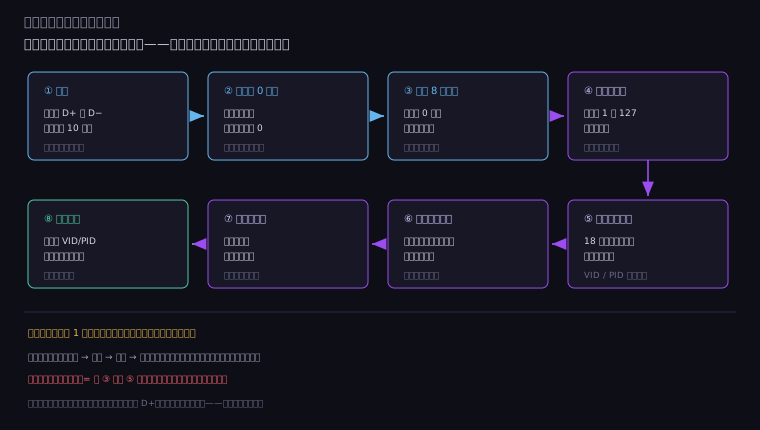
主机知道「有东西插进来了」,但还不知道它是什么。 接下来这一步叫枚举(enumeration)——说白了就是一次身份调查。
流程是这样的:
- 复位。主机把 D+ 和 D− 都拉低 10 毫秒以上,让设备回到初始状态。
- 用地址 0 说话。此时总线上只能有一个设备响应地址 0,所以刚复位的设备可以安全地答话。
- 读设备描述符的前 8 个字节。主机问:「你端点 0 最大能收多少字节?」设备答。主机据此知道后面该怎么问。
- 分配一个新地址。主机给设备一个 1 到 127 之间的编号,设备从此只用这个地址说话。
- 读完整的设备描述符。18 个字节:厂商号、产品号、版本、支持的配置数。
- 读配置描述符。这里才有干货:设备有几个接口、每个接口有几个端点、端点是什么类型、要多少带宽。
- 选一个配置。大多数设备只有一个配置,直接选它。
- 系统匹配驱动。操作系统拿厂商号和产品号去查表,找到驱动,绑定。设备正式可用。
这套描述符是分层的:设备 → 配置 → 接口 → 端点。 一层套一层,像一份带附录的档案。
| 层级 | 说明什么 | 举例 |
|---|---|---|
| 设备 | 整体身份:谁造的、什么型号、几个配置 | 厂商 0x046D、产品 0xC52B |
| 配置 | 一种工作状态,含几个接口、总功耗多少 | 「普通模式」耗 100 mA |
| 接口 | 一类功能,对应一个驱动 | 键盘接口、多媒体按键接口 |
| 端点 | 一条单向的数据通道,有地址、类型、包大小 | 端点 1 IN,中断,8 字节 |
这套设计的好处在复合设备上体现得最清楚。 一个带背光的键盘,其实是一个设备里塞了三个接口: 一个键盘接口、一个多媒体按键接口、一个控制灯光的接口。 系统会给它装三个驱动,但它们共用一根线、一个地址。 打印机加扫描仪的一体机、带麦克风的摄像头,都是这么做的。
那两个十六进制数:VID 和 PID
设备描述符里最实用的两个字段,是 idVendor(厂商号)和 idProduct(产品号),合起来叫 VID/PID。
VID 由 USB 协会分配,一个厂商一个,要花钱买(几千美元)。 PID 由厂商自己定,想怎么编怎么编。 所以「VID 相同、PID 不同」通常意味着同一家公司的不同产品。
这两个数在系统里是能看到的。Windows 的设备管理器里, 右键设备 → 属性 → 详细信息 → 硬件 ID,会看到这样一串:
USB\VID_046D&PID_C52B&REV_1201
046D 是罗技,C52B 是某个接收器型号。这串东西的用处很直接: 当驱动装不上时,拿它去搜,就能找到到底是什么芯片。 很多「未知设备」其实就是缺一个 VID/PID 对应的驱动。
厂商号还有一个副作用:它让「山寨」变得容易识别。 一个标着某大牌、VID 却是别家的设备,基本可以确定是仿的—— 因为 VID 是要花钱注册的,山寨厂不会去买。
0.2.1-6四种传输:为什么鼠标和 U 盘待遇不同
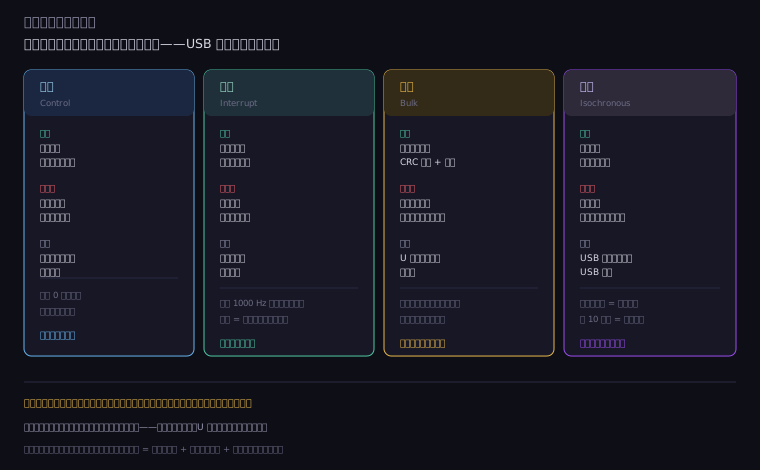
枚举时读到的「端点类型」,决定了这个设备以后怎么用总线。 USB 定义了四种传输类型,每一种都是一组取舍。
| 类型 | 保证什么 | 不保证什么 | 典型设备 |
|---|---|---|---|
| 控制 | 一定送达,有应答和重传 | 速度、带宽 | 枚举、设置命令、固件升级 |
| 中断 | 延迟有上限(主机定期来问) | 带宽很小,一次最多几十字节 | 键盘、鼠标、游戏手柄 |
| 批量 | 一定送达,有 CRC 和重传 | 什么时候送到(可用带宽多就快) | U 盘、移动硬盘、打印机 |
| 等时 | 按固定节奏送达,时间准 | 送达本身(错了不重传,直接丢) | 声卡、摄像头、USB 音箱 |
这四行值得逐条想一遍,因为它们解释了四种完全不同的「卡」。
控制传输是最基础的一种。端点 0 永远是控制端点, 所有设备都必须有。它保证送达,因为枚举过程不能出错—— 一旦描述符读错了,设备就认不出来。
中断传输的名字有误导性。它不是「设备主动打断主机」,而是「主机定期来问设备」。 鼠标设成 1000 Hz 回报率,意思是主机每毫秒来问一次「有没有动」, 设备答「动了 3 格」。所以「1000 Hz 鼠标更跟手」是真的, 但它占用的总线资源也是 125 Hz 鼠标的八倍。
批量传输是 U 盘的命脉。它保证每一个字节都对(有 CRC 校验,错了重传), 但不保证什么时候送到。总线上空闲多,它就快;同时在传摄像头数据,它就慢。 这就是为什么「复制文件时插着移动硬盘会变慢」——它们在同一条总线上抢带宽。
等时传输最特殊:它预留带宽。 一个 USB 声卡在枚举时就说「我每毫秒要 192 个字节」,主机答应了, 从此这 192 字节的位置就归它,谁也不能占。 代价是它不重传:万一这一包传错了,就直接丢,播放里出现一个咔哒声。
这个取舍很深刻:实时音频宁可丢一个样本,也不要晚到 10 毫秒。 晚到的声音听起来是断断续续的,丢一个样本只是轻微一下。 而 U 盘正好相反——晚一点没关系,错一个字节文件就废了。
为什么 USB 麦克风总有底噪
USB 麦克风和 USB 声卡共用一条线:数据线在里面,电源线也在里面。 而这条电源线是从主板来的 5 伏,上面叠着 CPU、显卡、开关电源的各种纹波。
麦克风的信号有多小?一个正常说话的声音,经过麦克风转换后是毫伏级。 电源上的纹波也是毫伏级。两者同一个数量级,就混在一起了。 放大电路分不清哪个是声音、哪个是电源噪声,于是底噪就出来了。
解决办法有三个层次:
- 设备端做电源净化。好的声卡会用 LDO 再稳一次压,或者用隔离电源。成本几块钱,效果明显。
- 走独立供电。带外部电源的声卡、或者用 USB 隔离器,把地和电源都隔开。
- 换接口。插在主板后置口(供电更干净)而不是前面板或 Hub 上。
这也解释了一个怪现象:同一支麦克风,插台式机有底噪、插笔记本反而干净。 笔记本用电池供电时,电源这条路上没有开关电源的纹波—— 拔掉充电器再录一次,底噪经常就消失了。
接口速率不等于设备速率
还有一个常见的误解:总觉得「换了 USB 3.0 口,U 盘就该快三倍」。 实际上大部分时候没什么变化,因为瓶颈不在接口。
USB 2.0 的 480 Mbps,理论上是 60 MB/s。但那个年代的 U 盘, 实际读写只有 20 到 35 MB/s。差的那一半去哪了? 在闪存颗粒和主控上——颗粒本身的写入速度就那么多, 接口再快也只能等着。
这也是为什么「USB 3.0 的 U 盘」分两种:一种是真 3.0(读写 100 MB/s 以上), 一种是「3.0 接口 + 2.0 颗粒」(读写还是 30 MB/s,只是插在 3.0 口上不报错)。 看接口颜色没用,看实测速度才有用。
同样的道理适用于网线、HDMI 线、内存卡: 一条链路的实际速度,永远等于最慢那一环。 买线的时候看规格,用的时候看瓶颈。
0.2.1-7主机说话,设备只能听
上面四种传输,有一个共同前提:所有对话都由主机发起。 USB 是一条主从总线,设备没有任何办法主动开口。
主机每 1 毫秒发一个帧起始包(SOF,Start of Frame), 包里带一个帧号。设备收到 SOF,就知道「新的一帧开始了」。 在这一帧里,主机会按一张调度表,依次去问各个端点:
先发一个令牌包(「端点 3,我要读你」), 设备回一个数据包,主机再回一个握手包(收到 / 没空 / 出错)。 一次这样的往返叫一个事务。
注意这个名字的荒谬之处:「中断传输」里的「中断」,不是设备打断主机, 而是主机按时来问设备。 鼠标不可能主动说「我动了」,它只能等着,等主机来问, 然后一次性把「动了多少」交出去。
为什么非要这样设计
因为简单,而且便宜。
主从结构不需要仲裁——不会出现两个设备同时说话把总线撞坏的情况。 设备端的芯片可以做得极简单:没有总线控制器,没有冲突检测, 只等着收令牌、答数据。这让一个 USB 接口的成本降到几毛钱。
代价也很明确,而且就写在日常体验里:
- 延迟有下限。全速设备最快也要等到下一个 1 毫秒帧才被问到;高速设备是 125 微秒。
- CPU 要一直管着。主机控制器必须按时发 SOF、按表轮询。这是「中断」这个名字的由来——对 CPU 来说,每一次轮询都是一次中断。
- 带宽是分配好的。等时传输先占位,剩下的才给批量传输。所以插了摄像头,U 盘就慢了。
这套设计的对手是 IEEE 1394(火线)。火线是对等的—— 任何设备都能主动发起传输,不需要主机。技术上更优雅, 但芯片贵、专利费高,最后输给了更笨但更便宜的 USB。 这是计算机史上反复出现的一课:赢的常常不是更好的技术,是更便宜的那一个。
Hub:一个老实巴交的转发器
既然所有对话都由主机发起,那「一个口变四个口」的 Hub 在干什么? 答案是:它什么都不决策,只负责转发。
Hub 内部是一个重复器加一个分叉器。 主机发下来的包,它原样广播给所有下行口; 哪个口上的设备回应,它就把回应转回给主机。 整个过程中它不理解包的内容,也不知道谁是目标—— 全靠设备自己看地址,不是我的我就不吭声。
这件事听起来很笨,但它带来一个隐藏的好处: Hub 让总线在物理上变成了一棵树,逻辑上还是一根线。 所有设备仍然共享那一条带宽,仍然只能被主机轮询。 所以「插满四个口的 Hub」不会变成四倍带宽,只会四家分一份。
USB 2.0 的 Hub 还有一个更精巧的设计:事务翻译器(TT)。 一个 1.1 的低速设备插在 2.0 的 Hub 上,如果它的慢速事务直接跑在高速总线上, 会浪费大量时间(高速的一个微帧 125 微秒,够低速设备跑好几个事务)。 TT 的做法是:把低速设备的事务在 Hub 内部"攒起来",再打包成高速事务发给主机。 这样一个慢设备就不会拖累整条总线。
这也是「为什么有的 Hub 贵、有的便宜」的一个原因: 便宜 Hub 用一个 TT 管所有口(多个慢设备会互相拖), 贵的每个口一个 TT(互不影响)。
0.2.1-8从 1.5 兆到 80 G:线为什么越加越多
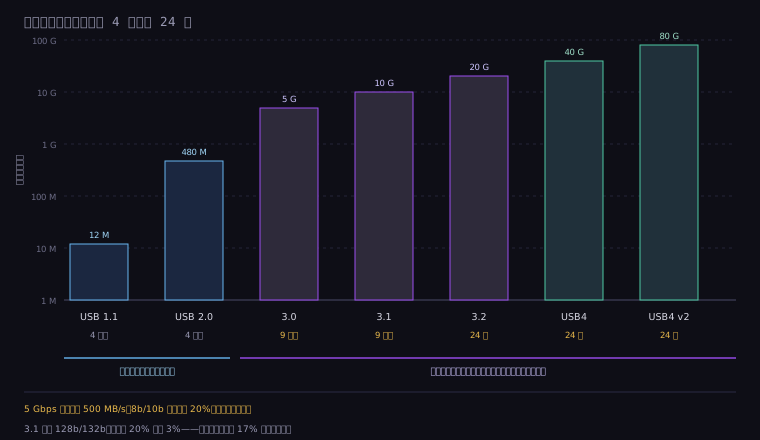
USB 的速率涨了五万多倍,但接口的样子几乎没变。 这中间的秘密,藏在线芯的数量和编码的方式里。
| 版本 | 速率 | 线芯 | 关键变化 |
|---|---|---|---|
| USB 1.0 / 1.1 | 1.5 / 12 Mbps | 4 | 低速与全速,半双工 |
| USB 2.0 | 480 Mbps | 4 | 高速模式,还是那四根线 |
| USB 3.0 / 3.1 Gen1 | 5 Gbps | 9 | 加两对超速线,改全双工 |
| USB 3.1 Gen2 | 10 Gbps | 9 | 换更高效的编码 |
| USB 3.2 Gen2x2 | 20 Gbps | 24(Type-C) | 两条通道并行 |
| USB4 | 40 / 80 Gbps | 24(Type-C) | 隧道化 PCIe 与 DisplayPort |
看清楚一件事:从 1.1 到 2.0,速率涨了 40 倍,线一根没加。 怎么做到的?靠提高信号频率和更好的编码,把同一对线的潜力榨干。 但到 480 Mbps 时,这对线基本到顶了——再快,衰减和干扰就压不住了。
所以 3.0 换了办法:加线。 加了两对差分线(一对专门发、一对专门收),从半双工变成全双工。 线芯从 4 根变成 9 根,接头也从 4 针变成 9 针。 这就是为什么 USB 3.0 的 A 口是蓝色的、里面多了一排针。
编码:为什么 5 G 只跑出 500 兆字节
标称 5 Gbps,实际拷贝只有 400 到 500 MB/s。差额不是厂商虚标, 是编码开销。
数字信号在线上跑,需要保证「0 和 1 的数量大致平衡」, 否则直流分量会让接收端的工作点漂移。 最简单的办法是每 8 位数据编成 10 位,多出来的两位保证平衡。 这叫 8b/10b 编码,开销 20%。
5 Gbps × 0.8 = 4 Gbps = 500 MB/s。再扣掉协议包头、CRC、握手包, 实际能到 400 多 MB/s,对得上。
3.1 Gen2 换了更聪明的编码(128b/132b),开销只有 3%。 10 Gbps × 0.97 ≈ 9.7 Gbps ≈ 1.2 GB/s。 同样的线,换个编码方式,多出 17% 的有效带宽。
USB4 和雷电:一根线里跑三股数据
到 USB4 这一代,「USB」这个词已经不太准确了。 它传的不再只是 USB 数据,而是把三种东西打包在一起传: USB 数据、PCIe 数据、DisplayPort 视频。
这个做法叫隧道化(tunneling)。打个比方: 原来的接口像三条独立的管道,各走各的; USB4 把它们拆成小包,混在一条大管道里送, 到对面再拆开分给三个接收方。 好处是一条线通吃,坏处是任何一股堵了都会影响调度。
这套技术不是 USB 组织发明的,是英特尔发明的,叫雷电(Thunderbolt)。 2011 年第一代雷电用 Mini-DP 接口,10 Gbps; 2015 年雷电 3 改用 Type-C,40 Gbps,同时供 100 瓦电。 2019 年英特尔把协议捐给了 USB 组织,改名叫 USB4。
| 名字 | 速率 | 特点 |
|---|---|---|
| 雷电 3 | 40 Gbps | PCIe 3.0 ×4 隧道,可外接显卡 |
| 雷电 4 | 40 Gbps | 数据最低保证 32 Gbps,支持 4 口 Hub |
| USB4 | 20 / 40 Gbps | 基于雷电 3,兼容性要求放宽 |
| USB4 v2 | 80 Gbps | 需要新的有源线材 |
为什么雷电比普通 USB 贵那么多?两个原因:
一是信号完整性。40 Gbps 的信号在铜线上跑, 衰减极快。被动线最多 0.8 米,再长就要用「有源线」—— 线两头各嵌一颗芯片,把信号重新整形再发出去。 一根两米的全速雷电线,价格能顶一个普通硬盘盒。
二是认证。雷电要求主机、设备、线材三方都通过认证, 任何一环不合格就降级到 USB 模式。这套认证保证了体验,也抬高了成本。
0.2.1-9供电的三级跳:500 毫安到 240 瓦
USB 最初只想给键盘鼠标供电,所以定了 5 伏、500 毫安,也就是 2.5 瓦。 这个数字在 1996 年很合理——那时候一个鼠标的功耗不到 0.1 瓦。
然后手机来了。2.5 瓦充一块 3000 毫安时的电池,要十几个小时。 于是 USB 的供电能力被一次次往上推:
| 阶段 | 电压 | 电流 | 功率 | 怎么谈的 |
|---|---|---|---|---|
| USB 2.0 | 5 V | 0.5 A | 2.5 W | 不用谈,插上就有 |
| USB 3.0 | 5 V | 0.9 A | 4.5 W | 不用谈 |
| BC 1.2 | 5 V | 1.5 A | 7.5 W | D+/D− 短接一下表示「我是充电口」 |
| PD 2.0 | 5–20 V | 最高 5 A | 100 W | CC 线上双向协商 |
| PD 3.1 | 5–48 V | 最高 5 A | 240 W | 扩了电压档,28/36/48 V |
注意一个关键转折:从 7.5 瓦到 100 瓦,靠的不是加大电流,是抬高电压。
为什么?还是那条线。回到第 2 小节那个算式: 线电阻 0.42 欧姆,要送 100 瓦。
如果坚持 5 伏:电流要 20 安,线损 = 20² × 0.42 = 168 瓦。 送 100 瓦,路上烧 168 瓦——线会化,效率是负的。
改成 20 伏:电流只要 5 安,线损 = 25 × 0.42 = 10.5 瓦。 同样一根线,损耗降到十六分之一。
改成 48 伏(240 瓦):电流还是 5 安,线损还是 10.5 瓦。 功率翻了一倍多,线上的损耗一点没变。
这就是为什么现在的充电头都标「20V 5A」「48V 5A」—— 它是把高压送到设备门口,再在设备里降压。 高压在长线上跑,低压在设备内部跑,各取所需。
充电头为什么从砖头变成了鸡蛋
同样的 65 瓦,2010 年的笔记本电源是块砖,现在能塞进鸡蛋大的壳子里。 这不是「工艺进步」四个字能概括的,背后是一次材料替换。
充电头里的核心是开关变压器。它的体积和开关频率成反比: 频率翻倍,同样的功率只需要一半的磁芯。所以想让头变小,就得让开关更快。
但硅做的 MOS 管快到一定程度就不行了——每次开关都要经历一个 「电压还没降下去、电流已经上来」的瞬间,这个瞬间的损耗随频率线性增长。 频率提到 500 千赫,硅管就热得受不了。
氮化镓(GaN)换掉了硅。它的开关速度快十倍, 寄生电容小,同样的频率下损耗低得多。 于是频率可以做到 500 千赫到 1 兆赫,变压器缩到原来的几分之一。 「65 瓦鸡蛋头」就是这么来的。
代价也有:氮化镓器件贵、驱动电路更讲究、高频带来的电磁干扰更难压。 所以便宜的大功率头还在用硅,只是把体积做大一点、加个风扇。 你花的钱,一半买的是「不用风扇」。
0.2.1-10Type-C:正反都能插是怎么做到的
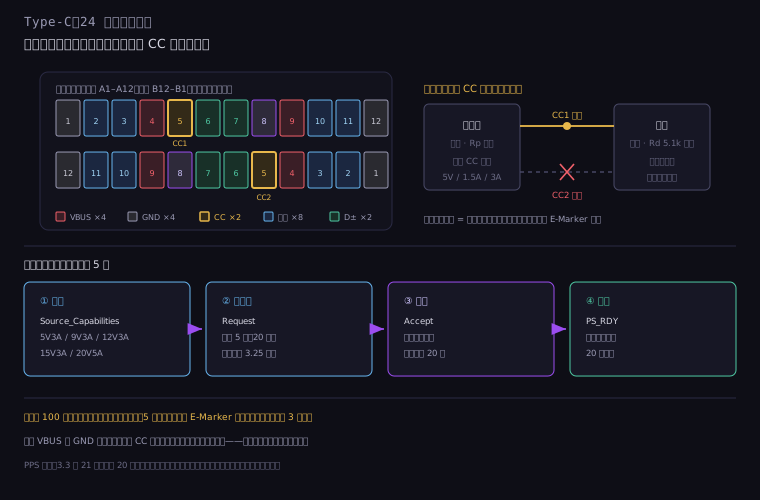
Type-C 那个「正反都能插」的小设计,是这个接口最讨人喜欢的地方。 实现它的办法说出来有点土:把针脚做成完全对称,并且准备两套。
它的接头里有 24 个针脚,上下两排各 12 个,中心对称。 关键的几组是:
| 针脚 | 干什么 | 为什么重要 |
|---|---|---|
| VBUS / GND | 送电与回路 | 四根 VBUS、四根 GND,并联着分担电流 |
| D+ / D− | USB 2.0 兼容 | 只有一组,所以 USB 2.0 设备不需要全功能线 |
| TX1± / TX2±、RX1± / RX2± | 超速收发各两对 | 正反插时自动选一组 |
| CC1 / CC2 | 检测插入方向、协商供电 | 整个 Type-C 的大脑 |
| SBU1 / SBU2 | 边带信号 | DisplayPort 的辅助通道走这里 |
正反插的秘密全在 CC1 和 CC2 上。
充电器(源端)在两个 CC 针上都接一个上拉电阻 Rp。 设备(受端)在两个 CC 针上都接一个 5.1 千欧的下拉电阻 Rd。
插头插进去时,无论正着还是反着,总有一个 CC 针连上、另一个悬空。 源端测两个针的电压:哪个有电压,就知道插的是哪一面; 同时,另一个悬空的针可以用来给线材里的芯片供电(叫 VCONN)。
这一步还顺便完成了两件事:
- 知道对面要多少电。Rp 的阻值不同,表示「我能给 500 毫安 / 1.5 安 / 3 安」。
- 知道对面是不是设备。如果两个 CC 都悬空,说明对面也是充电器——两个充电器对接,谁也不给谁供电。
再往上,就要靠 PD 协议在 CC 线上传消息了: 一串编码过的脉冲,一问一答,谈定电压和电流。 谈好之前,双方都只敢用 5 伏。
PD 是怎么谈价的
「协商」这个词听起来很抽象,实际过程就是一次很直白的报价还价:
- 源端报价。充电头发一条 Source_Capabilities, 里面列着它能提供的几档:5V 3A、9V 3A、12V 3A、15V 3A、20V 5A。 每一档叫一个 PDO。
- 设备挑一档。笔记本看了看自己的需求,回一条 Request: 「我要第 5 档,20 伏,但我只用 3.25 安。」
- 源端接受。回 Accept,然后把电压升上去;稳住了再发 PS_RDY。
- 设备开始取电。从这一刻起,20 伏才真正出现在线上。
在 PS_RDY 之前,双方都守着 5 伏。这是安全设计: 万一谈崩了,线上永远是最安全的那个电压。
还有一类更细的档位叫 PPS(可编程电源): 不按固定档位,而是允许 3.3 到 21 伏之间以 20 毫伏为步进连续调。 手机快充喜欢用这个——它能让电池一直工作在最适合的电压上, 减少充电电路里的转换损耗,发热更低。 「充电五分钟」这类宣传,一半的功劳在这个 20 毫伏的步进上。
谈判过程全部走 CC 那一根线,用 600 千赫左右的编码脉冲传。 也就是说,你插上充电器的那一秒,那根细线上正在跑几百条消息。
为什么有的 Type-C 线只能充电
「Type-C 线」这个名字下面,藏着至少四个档次,价格能差十倍:
| 线的种类 | 芯数 | 能干什么 | 典型场景 |
|---|---|---|---|
| 纯充电线 | 2 | 只送电,不支持 PD 协商 | 几十块的小电器配的线 |
| USB 2.0 线 | 4–5 | 充电 + 480 Mbps 数据 | 大部分手机原装线 |
| 3 A 全功能线 | 16 左右 | 充电 + 5 Gbps + 视频 | 显示器附带的线 |
| 5 A / 40 Gbps 线 | 24 | 240 W + 40 Gbps + 双 4K | 雷电 4、USB4 认证线 |
最坑的是第一类。它只有 VBUS 和 GND 两根, 连 CC 电阻都没有。插在充电器上能充电(因为充电器不管三七二十一先给 5 伏), 插在电脑上毫无反应——电脑要先看到 CC 上的电阻,才肯输出。
第二类能充电也能传数据,但没有超速那一对线,所以最快只有 480 Mbps。 「我的 Type-C 硬盘怎么只有 40 MB/s」——八成是用了手机原装线。
还有一颗小芯片值得提:E-Marker。 5 安线材必须在插头里嵌一颗芯片,存着「我是 5A 线、支持 40Gbps」这些信息。 源端读不到 E-Marker,就只敢按 3 安供电。 所以「支持 100 瓦」这件事,是线在说,不是头在说。
那些想取代它的接口,为什么都没成
USB 这三十年,至少有三个更强的接口试图取代它,全部失败。 这件事本身很值得想一遍。
火线(IEEE 1394)。速率更高、延迟更低、还能给设备供更多电, 摄像机、音频接口当年都用它。但它要专利费,芯片贵, 而且它是「对等」结构——设备能主动说话,主机控制器就得做复杂。 USB 用一根更笨的总线,赢了整个市场。
eSATA。外接硬盘专用,速率和内置 SATA 一样(3 Gbps), 比当年的 USB 2.0 快五倍。但它不供电, 而且只能接硬盘。一个只能干一件事的口,注定只能活在小众里。
雷电。性能至今最强,能外接显卡、能接 4K 双屏。 但贵,而且早期只有苹果用。它最后没有取代 USB, 而是被并进了 USB——变成了 USB4。
这三场较量有一个共同结论:接口的胜负不取决于峰值性能, 取决于「够用 + 便宜 + 什么都能接」。 用户不会为了快 30% 去换一套生态,但会为了少一根线换一个口。
0.2.1-11为什么它老是掉线:五个常见原因
USB 被抱怨最多的就是「不稳定」。总结下来,原因基本逃不出五类, 而且每一类都能对应回前面某一个小节。
一、供电不够。2.5 英寸移动硬盘启动瞬间要 1 安以上, 是 USB 2.0 标准上限的两倍。插在主机后置口通常没事(主板直接供), 插在无源 Hub 上就掉盘。「前置口不认、后置口认」不是玄学,是走线长短和供电能力。
二、线材。压降太大(细线、长线)、阻抗不对(折过、压过、劣质)、 屏蔽缺失(旁边有干扰源)。判断方法很简单: 换一根已知好用的短线,问题消失就是线的事。
三、Hub 级联太深。规范允许最多 7 层(含根 Hub), 但实际经验是超过 3 层就开始不稳。每过一层 Hub, 信号要重新整形、延迟要累加、供电要再分一次。 「Hub 上插 Hub 再插 Hub」是掉线的高发配置。
四、无线干扰。这一条最反直觉:USB 3.0 会干扰 2.4 GHz 无线设备。 因为 5 Gbps 信号的谐波正好落在 2.4 GHz 频段附近, 如果接口屏蔽不好,辐射出去就会压住 WiFi、蓝牙、无线鼠标。 英特尔 2012 年专门发过一份白皮书讲这件事。 解决办法:把无线接收器插在远离 USB 3.0 口的延长线上,或者用带屏蔽的线。
五、节能设置。Windows 的「USB 选择性暂停」会让空闲设备进入低功耗状态。 大部分设备能正确唤醒,但有些廉价芯片唤醒失败, 表现就是「鼠标停一会儿就不动了,要拔插一下」。 关掉这个选项,比换硬件管用。
插进去时那一下火花,是什么
在暗处插 U 盘,偶尔能看到接口里闪一下。那不是错觉,是真的打火。
原因是:插头插进去的过程中,几根针不是同时接触的。 如果 VBUS 和 GND 之间有一个先接通、另一个后接通, 电流就会找一个临时的路径窜过去。 更常见的情况是:设备里有一个大电容,插上的瞬间它是空的, 相当于一瞬间短路,充电电流可以到好几安。
这个电流叫浪涌电流。规范要求设备把它限制住 (等效电容不超过 10 微法,或者加软启动电路), 但便宜设备常常省掉这部分。 浪涌的后果是:触点局部发热、镀金层被烧掉一小块、 反复几次之后那个针就发黑、接触不良。 旧接口上那些黑点,就是一次次打火留下的痕迹。
所以有一个流传很广但确实有用的习惯: 插 U 盘之前先摸一下机箱金属。 这不只是为了放静电(静电打坏芯片是真的会发生), 也是让手和机箱电位一致,减少插上去那一下的电位差。
0.2.1-12小结与十道自测题
把这一节压缩成六句话:
- 四根芯:两根送电(VBUS/GND),两根传数据(D+/D−),外面裹一层屏蔽。
- D+ 和 D− 不是一发一收,是一对差分线,接收端只做减法,共模干扰自动消失。
- 插上时靠一个 1.5 千欧的上拉电阻引起主机注意,上拉接在哪根线上还编码了设备速度。
- 枚举是一次身份调查:复位、读描述符、分配地址、匹配驱动,全程不到一秒。
- 四种传输各让一步:控制要准、中断要快、批量要全、等时要稳。
- 速率靠加线(4 根到 9 根)和换编码(8b/10b 到 128b/132b);功率靠升压(5V 到 48V),不是靠加粗。
自测:能答上 8 题,这一节就算过了
- USB 2.0 的四根线分别是什么?哪两根必须绞在一起,为什么?
- 数据线的特性阻抗是多少?阻抗不匹配会发生什么?
- 1 米 28 AWG 的线,设备取 3 安,压降大约多少?怎么解决?
- 差分信号为什么能抗干扰?为什么两根线要绞在一起?
- 主机怎么知道有设备插进来了?全速和低速设备是怎么区分的?
- 枚举大概分几步?「设备描述符请求失败」通常是哪一步出的问题?
- 鼠标用的是哪种传输?为什么它叫「中断」却不是设备主动打断主机?
- USB 音频为什么要用等时传输?它牺牲了什么?
- 5 Gbps 为什么只有 500 MB/s?8b/10b 编码的开销是多少?
- Type-C 正反插靠什么检测?为什么有的 Type-C 线只能充电?
点开看简答(先自己想,别急着点)
1. VBUS、GND、D+、D−。D+ 和 D− 必须绞在一起,让两者受到的干扰尽量一致,差分相减才能抵消。
2. 90 欧姆(差分)。不匹配会让信号在末端反射,和后续信号叠加,接收端分不清 0 和 1。
3. 0.21 欧/米 × 2(来回)× 3 安 ≈ 1.26 伏,设备只剩 3.74 伏。换 20 AWG 粗线,或抬高电压(PD)。
4. 干扰同时作用在两根线上(共模),相减就消掉了。绞合让两根线在空间上不停换位,受到的干扰才一致。
5. 设备在 D+ 上接 1.5kΩ 上拉,主机看到电平变高。全速设备拉 D+,低速设备拉 D−。
6. 八步左右:复位 → 地址 0 → 读前 8 字节 → 分配地址 → 读设备描述符 → 读配置描述符 → 选配置 → 匹配驱动。描述符请求失败就是第 3 或第 5 步没答好。
7. 中断传输。它是主机按固定间隔来轮询,设备只能等着被问,不能主动发起。
8. 因为音频要求「按时送到」,宁可丢一个样本也不能晚到。牺牲的是可靠性——等时不重传。
9. 8b/10b 编码每 8 位加 2 位保证直流平衡,开销 20%,5 Gbps × 0.8 = 4 Gbps = 500 MB/s,再扣协议开销。
10. 靠 CC1 / CC2 两个针:源端测哪根有电压就知道插的是哪一面。只能充电的线只有 VBUS 和 GND,没有 CC 电阻,也没有数据线。